Весь путь состоит из трёх частей. Первая проходится один раз, вторая и третья повторяются от сделки к сделке. Здесь: коротко, чтобы вы представляли объём работы; каждый шаг подробно разобран дальше.
1
Онбординг
Открываем вам брокерский счёт: вы подаёте заявку, заполняете анкеты и присылаете документы. Нужно пройти только один раз. Это самый долгий этап, документов много.
2
Пополнение
Вы переводите рубли на брокерский счёт по реквизитам. Деньги зачисляются на ваш рублёвый баланс. Повторяется, когда на балансе заканчиваются средства.
3
Обмен
Вы подаёте заявку на покупку USDT — сумма списывается с рублёвого баланса, USDT приходят на ваш кошелёк. Занимает меньше всего времени.
Главное отличие от привычного обменника. Вы не оплачиваете каждую заявку отдельно. Сначала деньги поступают на ваш брокерский счёт, и только потом вы подаёте заявку на обмен, она оплачивается с баланса. Поэтому заявка проверяется по свободным деньгам на счёте: если их не хватает, приложение откажет и скажет, сколько уже занято другими заявками.
Обратный путь. Рубли с брокерского счёта можно вернуть на свой банковский счёт это отдельная заявка на вывод, ей посвящён раздел 6.
Продажа USDT. Сейчас доступна только покупка. Продажа USDT в разработке и появится в ближайшее время: вкладка «Продать» в приложении уже есть, рядом с ней написано «Скоро».
2
С чего начать: каналы и главный экран
Работать можно в двух местах: в Telegram (мини-приложение и бот) и в веб-приложении (PWA). Если оба аккаунта связаны между собой, заявки, статусы и баланс в них общие. Как их связать, описано в разделе 9.
Мини-приложение
Открывается кнопкой «Открыть приложение» из чата с ботом @broker_bridge_bot. Вход не требуется: бот узнаёт вас по Telegram-аккаунту, поэтому регистрироваться и подтверждать почту не нужно.
Бот
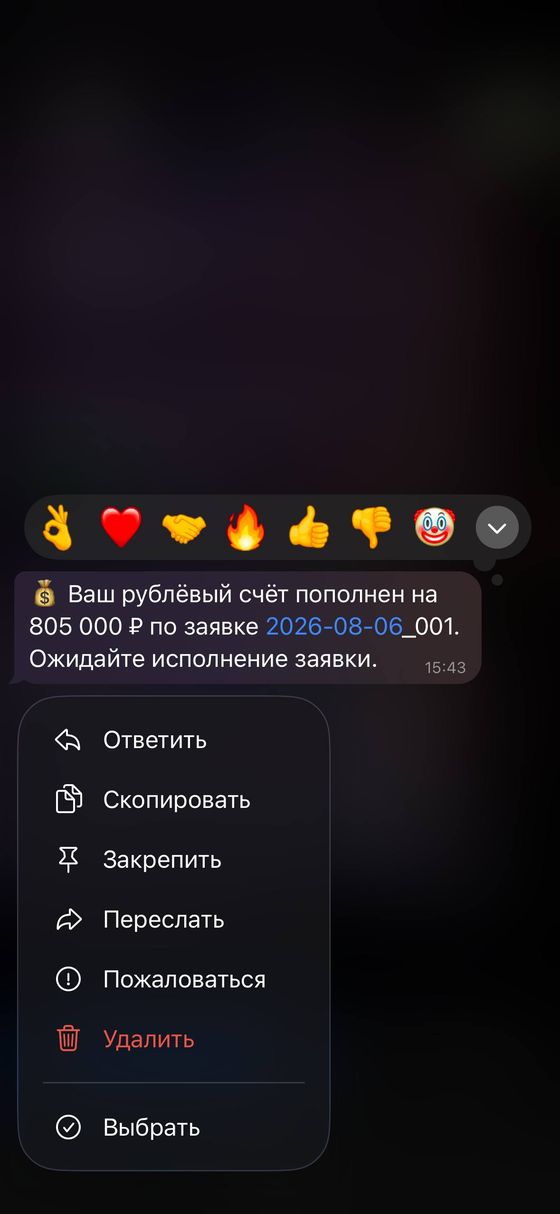
Сам чат с ботом @broker_bridge_bot. Присылает уведомления о каждом изменении, а к ним кнопки для быстрых действий прямо в переписке, например кнопку подтверждения курса.
PWA
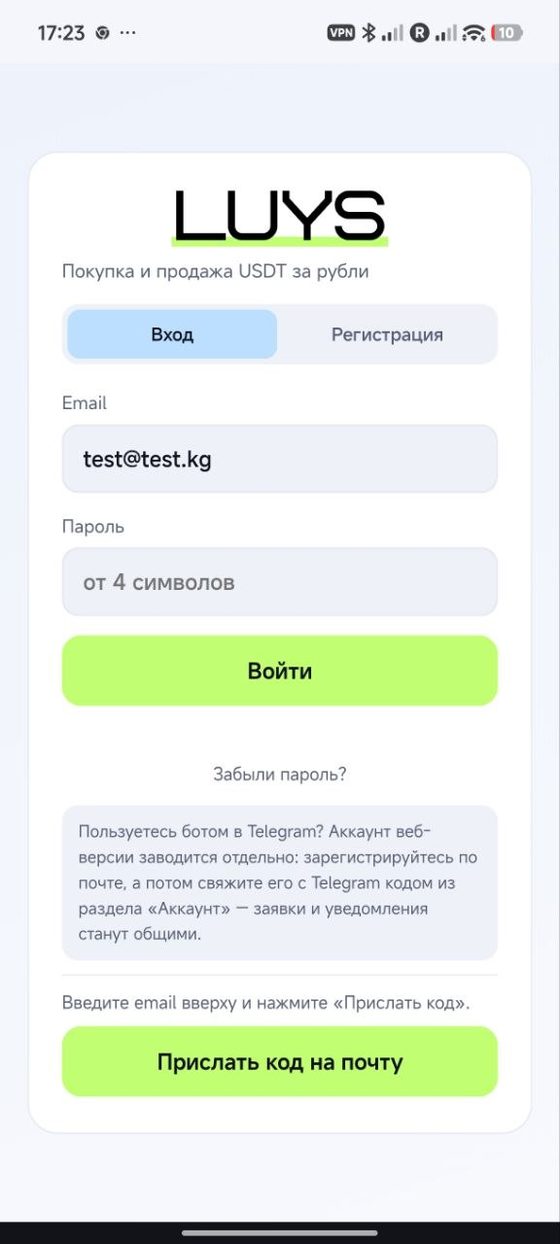
Веб-приложение my.bridge-bot.app: открывается в браузере, вход по почте и паролю. Можно установить на телефон (на экран «Домой»). Аккаунт PWA связывается с Telegram (см. раздел 8).
Один аккаунт на оба приложения. В Telegram и в веб-версии у вас два разных аккаунта. Пока вы их не связали, заявки и баланс тоже разные. Связать нужно один раз, это займёт минуту (раздел 9).
1
Что показывает главный экран
С главного экрана вы попадаете во все остальные разделы. Сверху вниз:
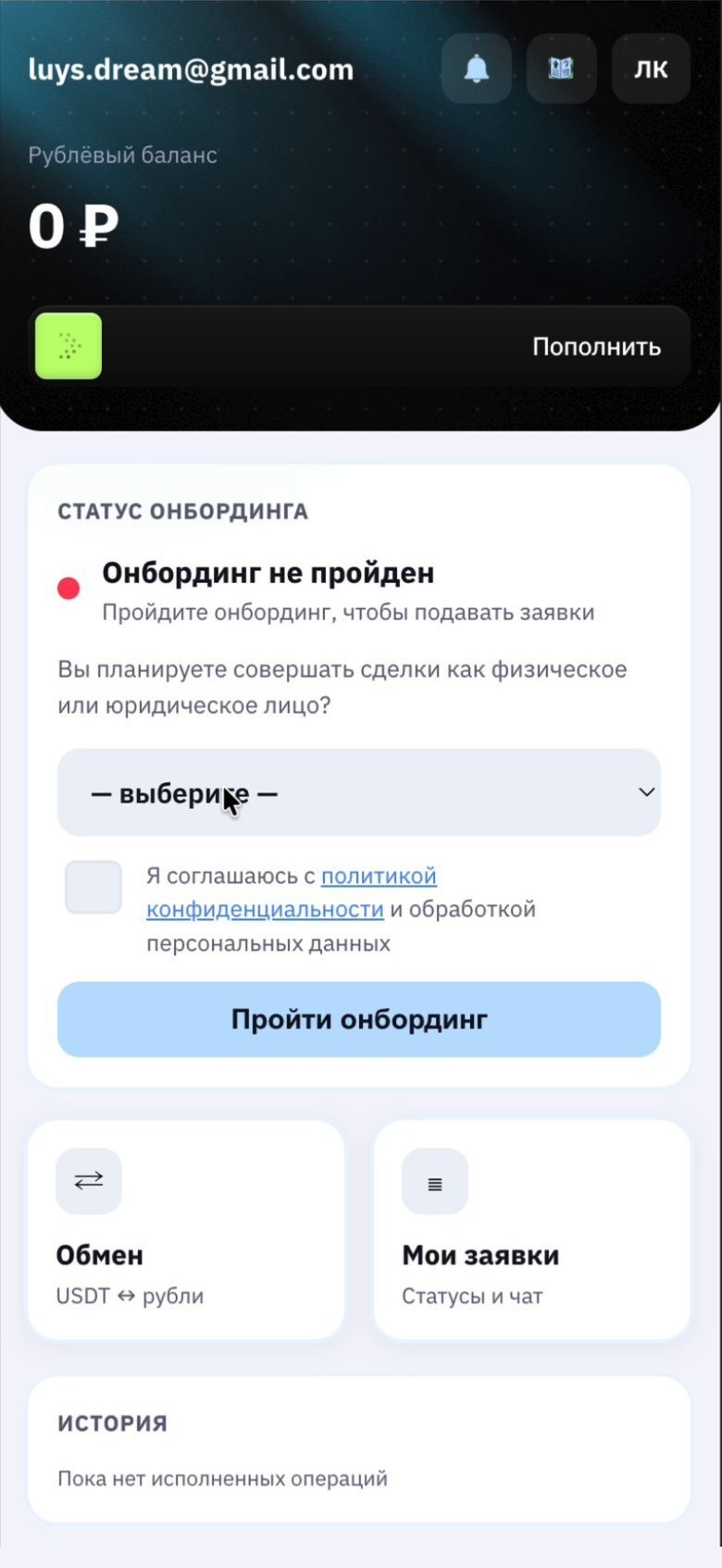
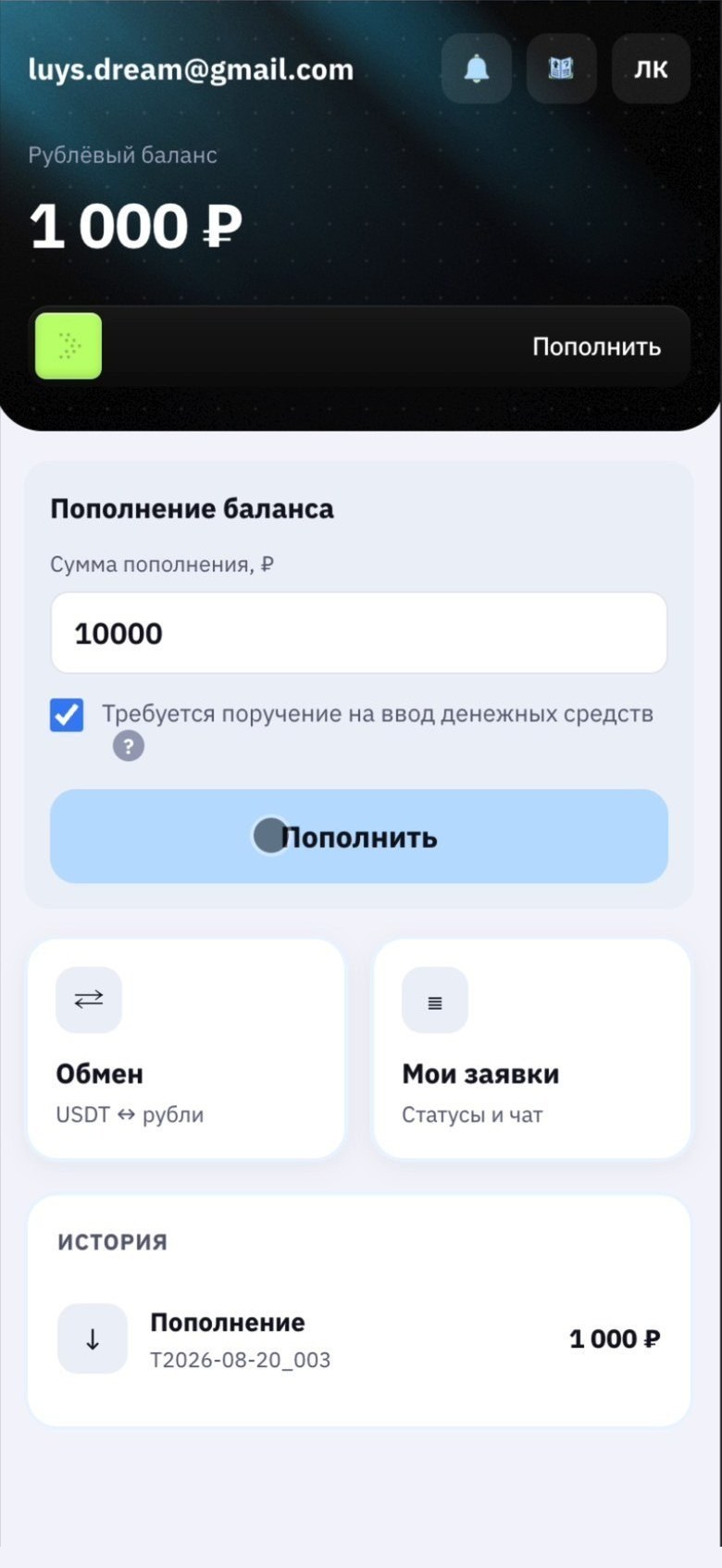
Рублёвый баланс и кнопки Пополнить и Вывести в тёмной шапке. Это ваши деньги на брокерском счёте. Кнопка «Вывести» появляется, когда на счёте есть свободные рубли.
Строка «Свободно и заморожено» под балансом. Показывается, когда есть открытые заявки: сколько денег свободно прямо сейчас и сколько занято активными заявками на обмен и на вывод. Подробно в разделе 8.
Статус онбординга: на каком этапе открытие счёта. Пока онбординг не пройден, ни пополнять счёт, ни подавать заявки нельзя.
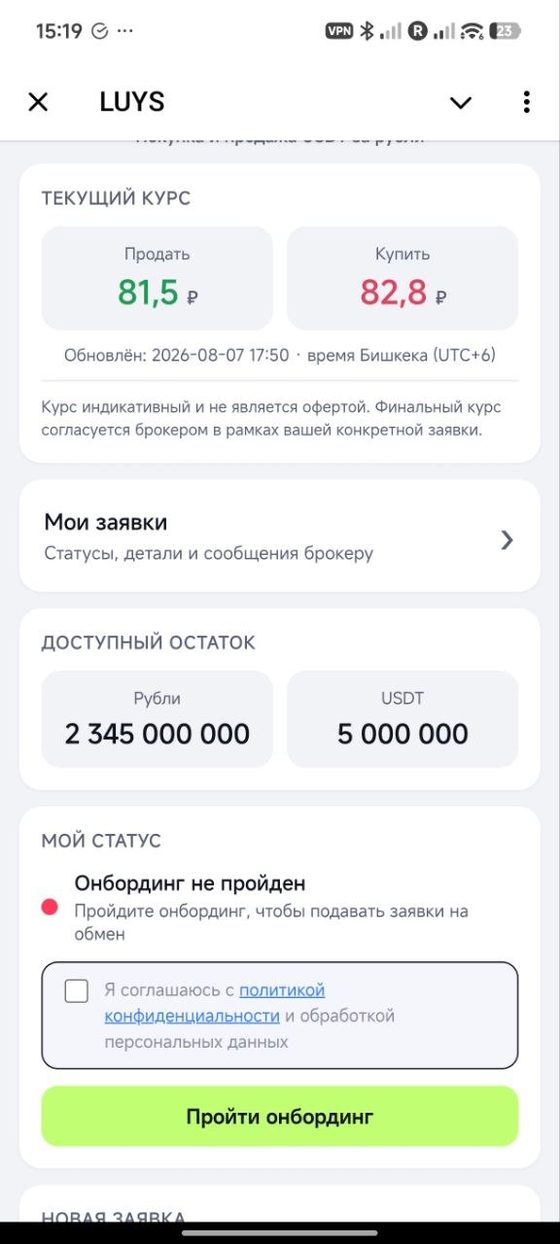
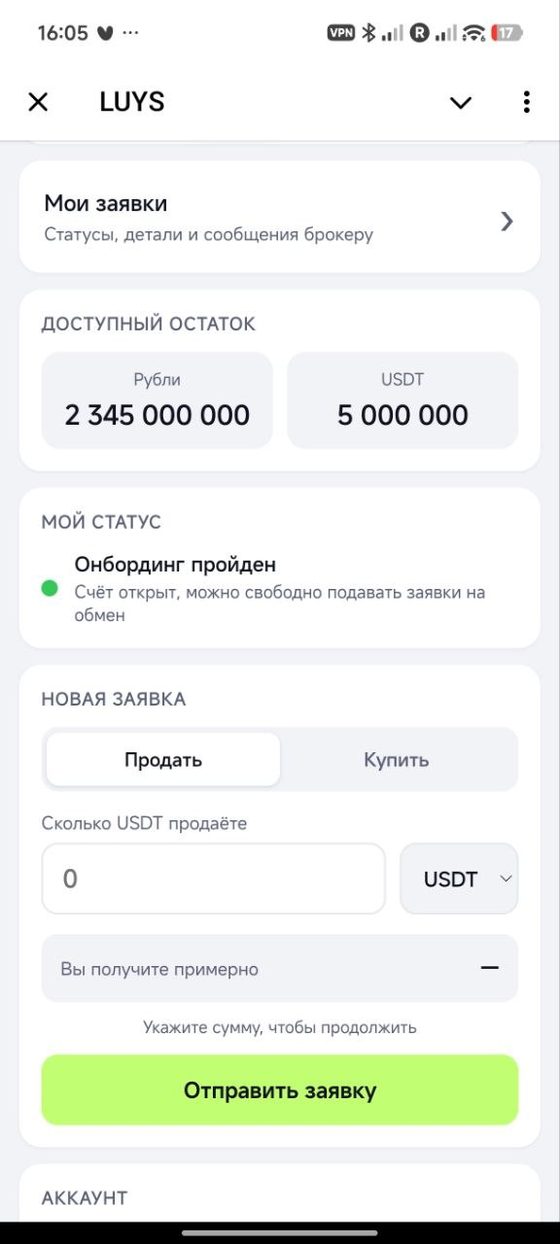
Обмен: переход на страницу создания заявки на обмен. Создавать такие заявки можно после того, как вы пополните рублёвый баланс.
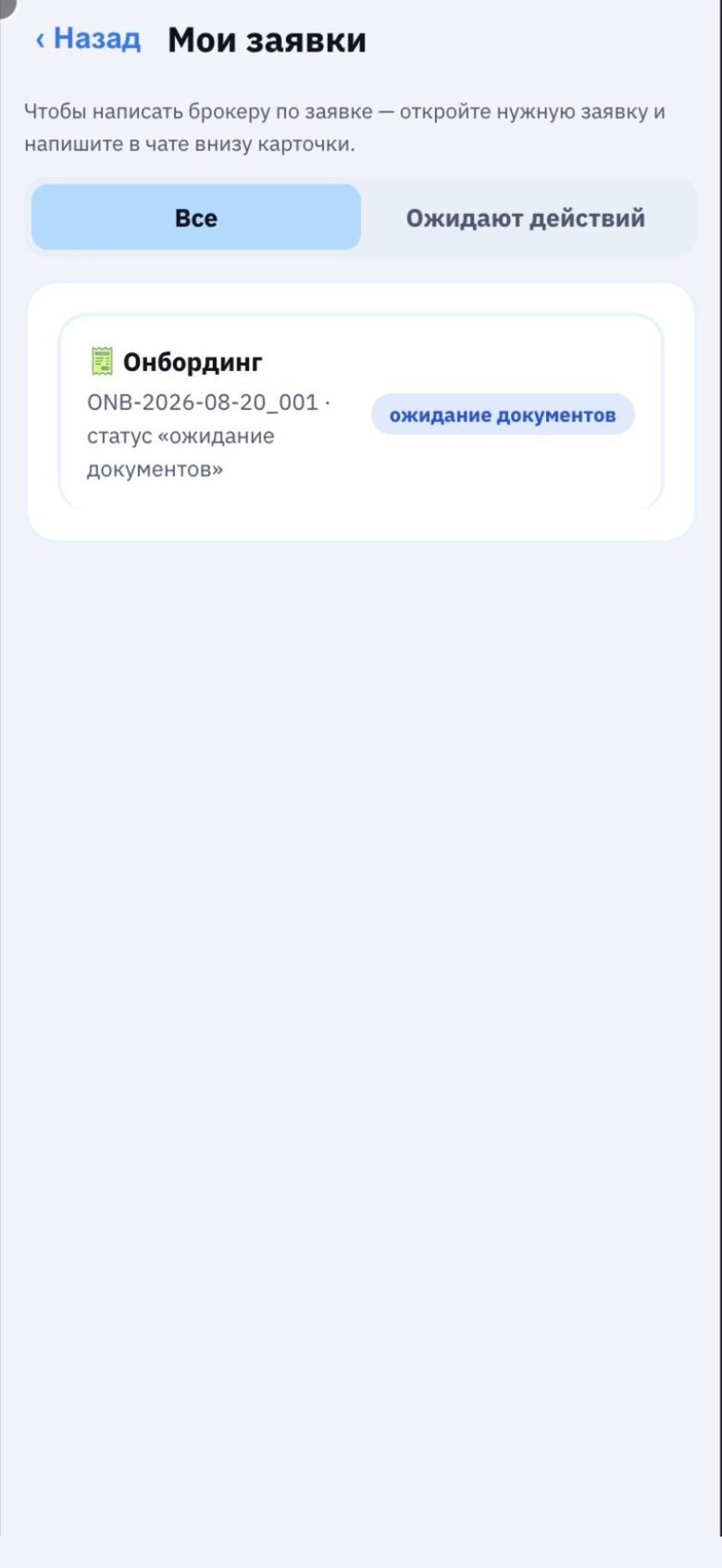
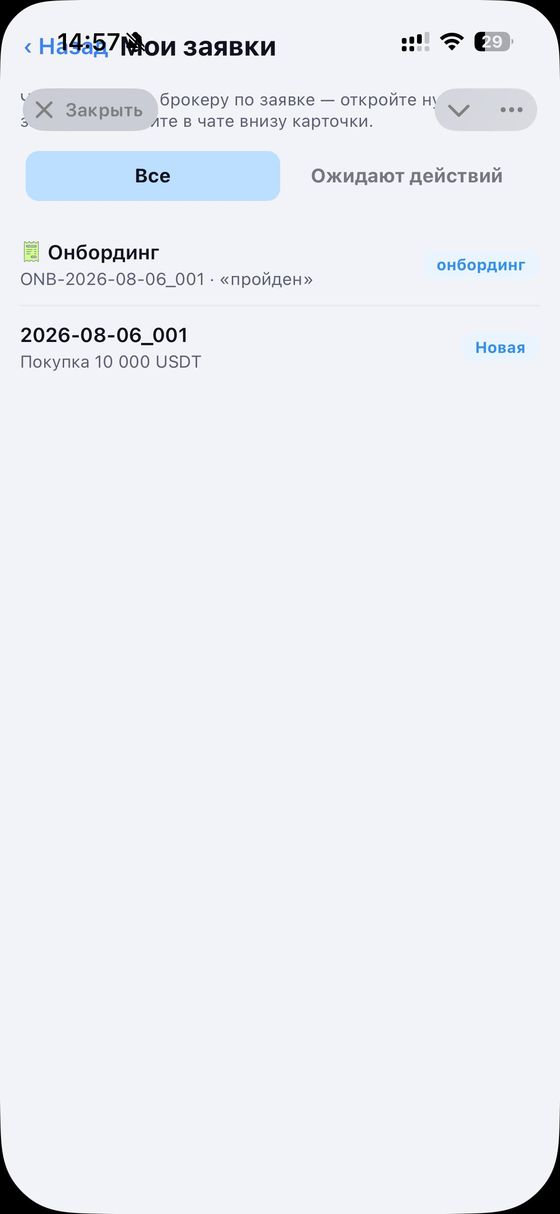
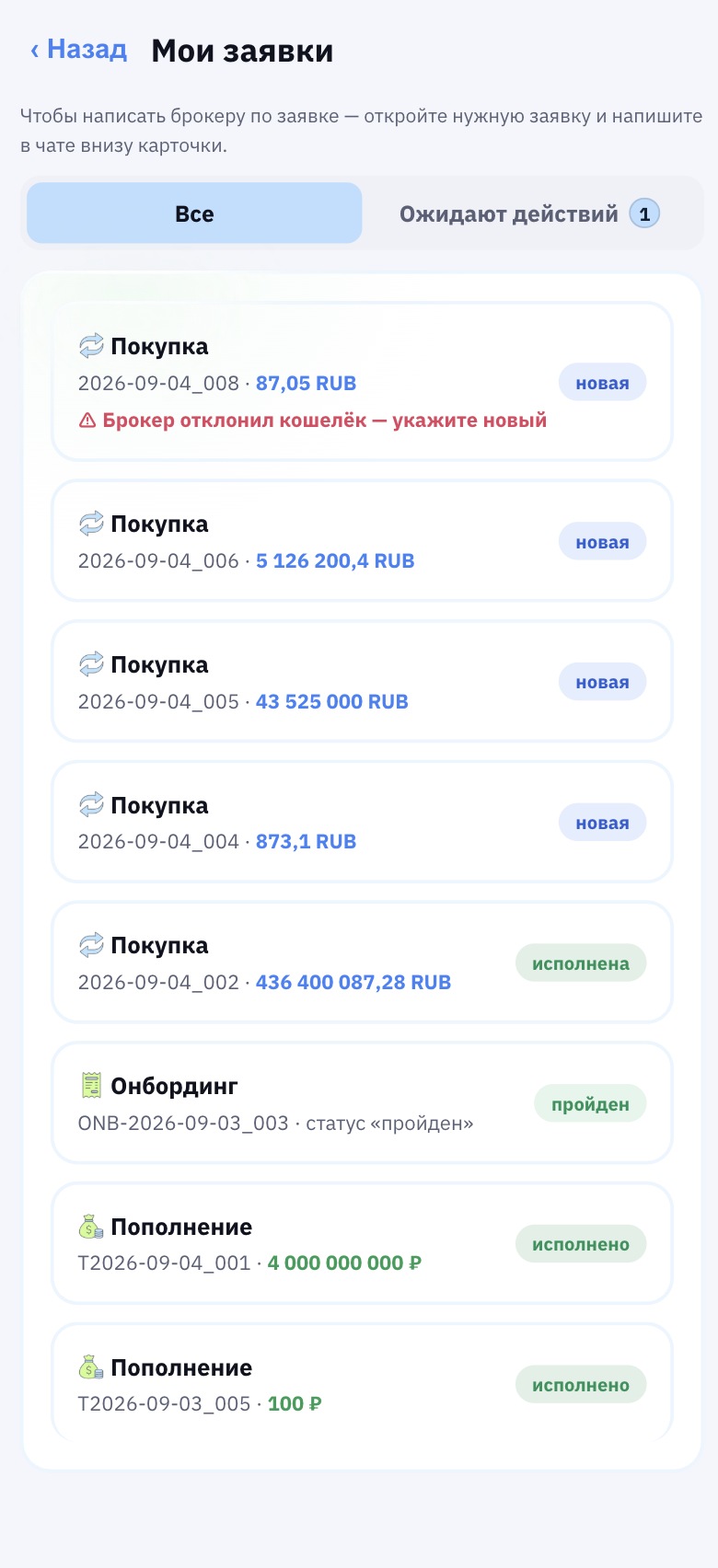
Мои заявки: все ваши заявки. На кнопке появляется отметка, когда по какой-то из них нужно ваше действие. Здесь же вы переписываетесь с брокером внутри конкретной заявки, в том числе в заявке на онбординг.
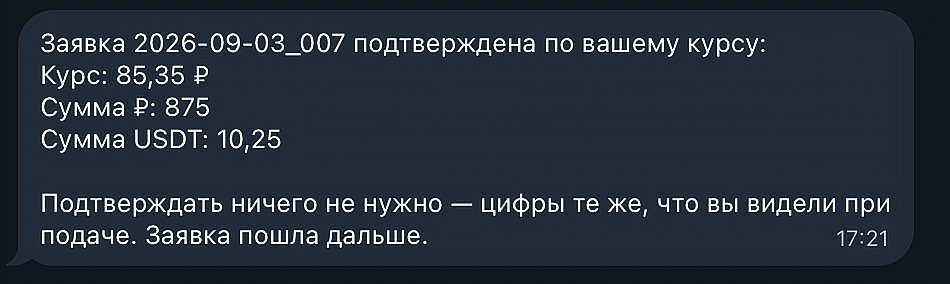
Курс. Курс, который вы видите в разделе «Обмен», индикативный и не является офертой. Обычно заявка исполняется по тому курсу, по которому вы её подали. Но если рынок заметно сдвинулся, брокер согласует с вами курс в рамках вашей заявки, и вы подтверждаете его отдельно.
3
Онбординг: открытие счёта
Прежде чем пополнять счёт и покупать USDT, нужно один раз пройти онбординг. Коротко порядок такой: подаёте заявку → в ней же получаете комплект анкет → заполняете, подписываете и отправляете документы на почту брокера → брокер проверяет их и открывает счёт. После этого становятся доступны пополнение и обмен.
Откуда вы заходите? Если из мини-приложения в Telegram: переходите сразу к шагу 2. Если из веб-приложения (PWA): сначала зарегистрируйтесь и подтвердите почту (шаг 1).
1
Регистрация и почта, если вы из веб-приложения
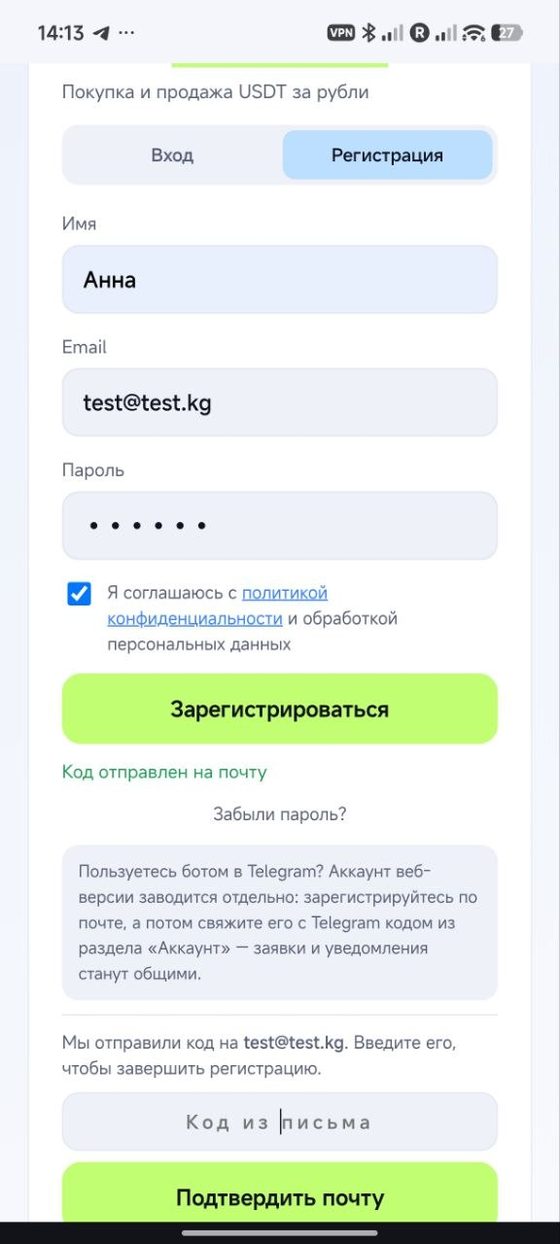
PWAПодтверждение почты: поле «Код из письма» и кнопка «Подтвердить почту».
Откройте my.bridge-bot.app и перейдите на вкладку Регистрация. Введите имя, e-mail и пароль, ознакомьтесь с политикой конфиденциальности и отметьте согласие с ней, затем нажмите Зарегистрироваться. На почту придёт код: введите его в поле ниже и нажмите Подтвердить почту.
Заходите из мини-приложения в Telegram? Этот шаг не нужен: переходите к шагу 2.
2
Подайте заявку на онбординг
В блоке «Статус онбординга» будет красная отметка «Онбординг не пройден». Ответьте на два вопроса и отправьте заявку:
Кто вы: физическое лицо или юридическое. Для физических и юридических лиц предусмотрены разные комплекты документов.
Являетесь ли вы публичным должностным лицом. Ответ обязателен. Если счёт открывается на компанию, потребуются данные бенефициарного владельца.
В мини-приложении здесь же нужно отметить согласие с политикой конфиденциальности: без него заявка не отправится.
ПриложениеФорма онбординга: выбор ФЛ или ЮЛ и вопрос о публичном должностном лице.
3
Заявка принята
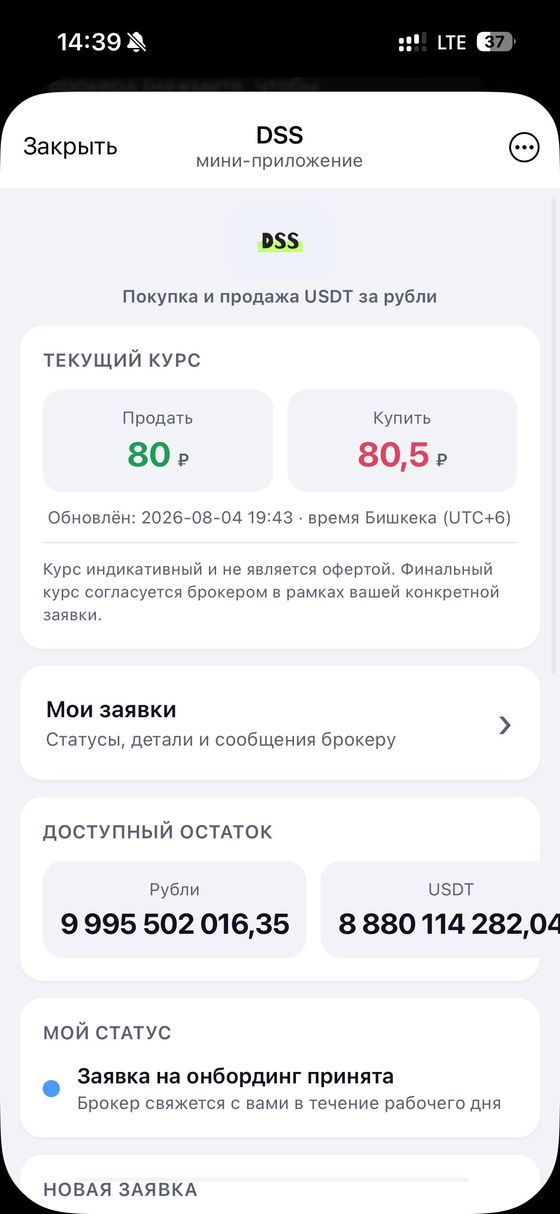
ПриложениеСтатус «Заявка на онбординг принята».
Появится сообщение «Заявка на онбординг принята», а в блоке статуса: синяя отметка. В разделе «Мои заявки» появится карточка «Онбординг» с номером вида ONB-2026-08-19_001.
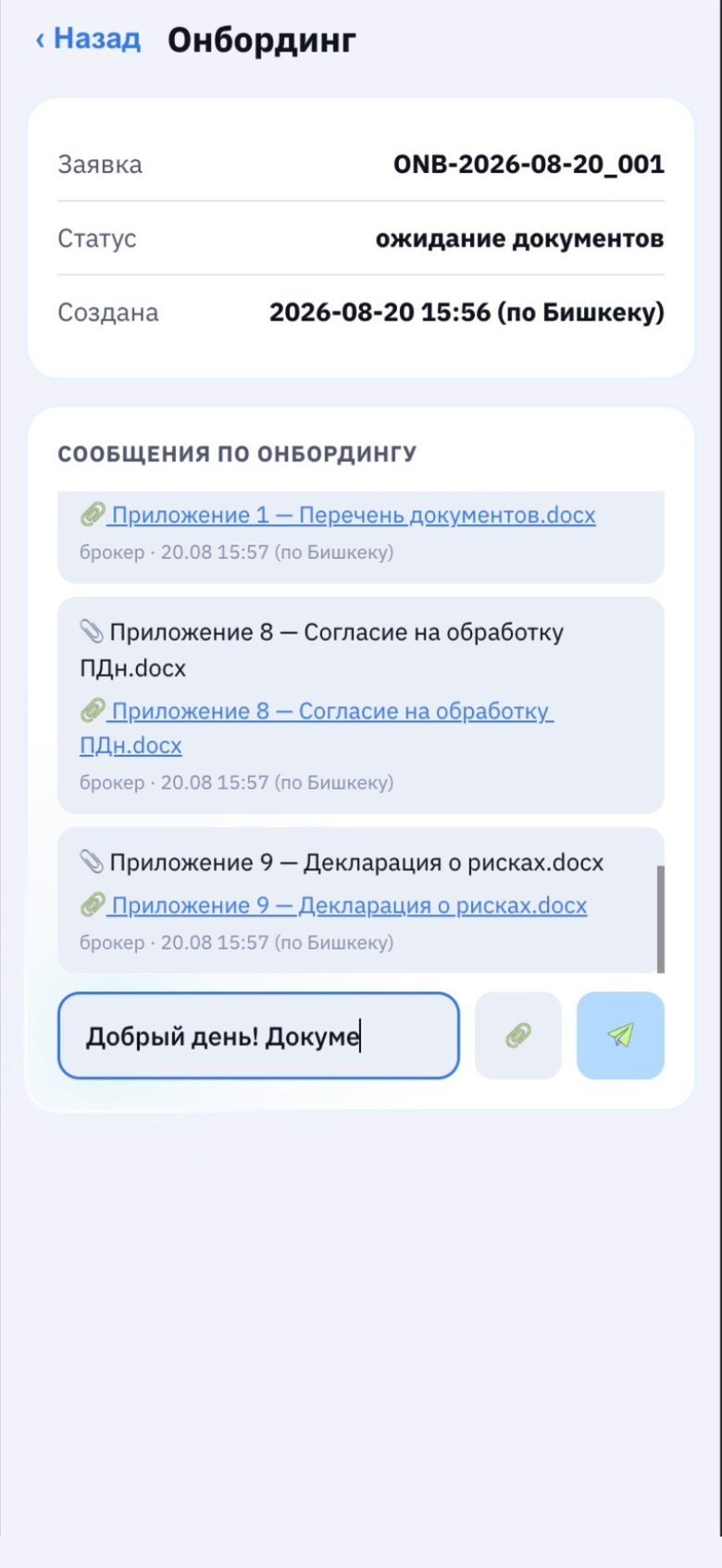
Через минуту в чат заявки придёт сообщение с комплектом документов. Ничего просить не нужно, оно приходит само. Заявка при этом находится в статусе «ожидание документов»: мы ждём ваше письмо.
4
Комплект документов
В чате заявки будет список «что заполнить» и «что приложить», а к нему приложены файлы. Состав зависит от ваших ответов: анкета физического лица, анкета юридического лица, анкета публичного должностного лица, Приложение 1 (перечень документов), Приложение 8 (согласие на обработку персональных данных), Приложение 9 (декларация о рисках).
Кроме анкет понадобятся сканы удостоверения личности и ИНН, а для компании: устава, свидетельства о регистрации, документов о полномочиях подписанта, схемы бенефициарного владения и выписки из реестра.
ПриложениеКомплект документов в переписке заявки.
5
Заполните, подпишите и отправьте на почту
ПриложениеСтатус «Ожидание документов».
Распечатайте и подпишите анкеты, соберите сканы и отправьте всё одним письмом на broker@dcapital.kg с любого своего адреса. Статус заявки станет «Ожидание документов».
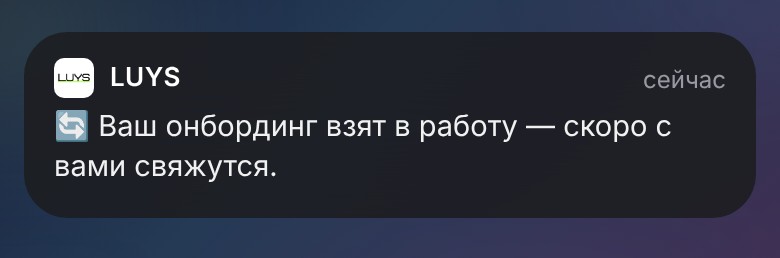
Почему почтой. Приём документов пока идёт вне приложения, поэтому отметка «письмо получено» в интерфейсе не появится. Это временное решение: в ближайшее время онбординг станет полностью электронным и удобным. Как только брокер получит документы, он переведёт вашу заявку в работу, и вам придёт уведомление.
УведомлениеБрокер получил документы и взял заявку в работу.
6
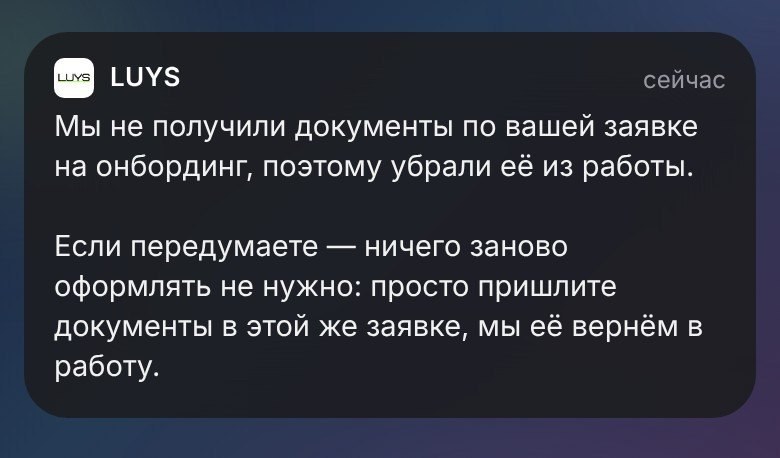
Если документы не пришли за 14 дней
Заявка закроется автоматически, и вам придёт сообщение. Оформлять её заново не нужно: просто пришлите документы, и брокер вернёт заявку в работу. Если передумали или появились вопросы, напишите в чат заявки.
БотСообщение бота: документы не получены, заявка закрыта.
7
Счёт открыт
Приложение«Онбординг пройден» и активная кнопка «Пополнить».
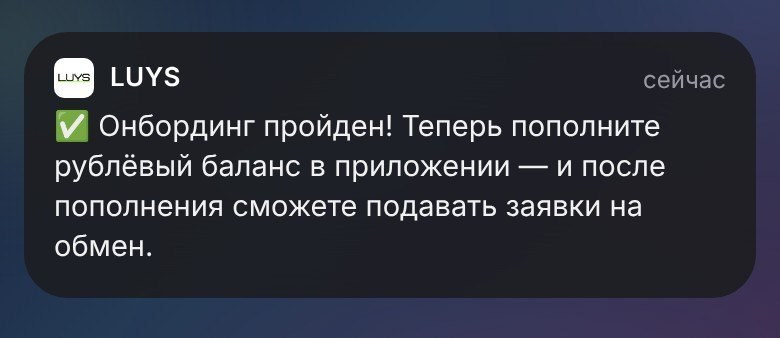
УведомлениеОнбординг пройден: можно пополнять баланс.
Когда брокер проверит документы и откроет счёт, придёт уведомление, а статус станет зелёным: «Онбординг пройден». Карточка заявки перейдёт в статус пройден.
Готово. Теперь доступны пополнение и заявки на обмен: переходите к разделу 4.
Про уведомление налогового органа. Если ваша страна налогового резидентства не Кыргызская Республика, обратите внимание: счёт открывается за её пределами, и во многих юрисдикциях о таком счёте нужно уведомить налоговый орган. Для налоговых резидентов России это прямая обязанность: об открытии, закрытии и изменении реквизитов зарубежного счёта нужно уведомить налоговую в течение месяца, а раз в год подавать отчёт о движении средств. Мы не даём налоговых консультаций и не подаём документы за вас, поэтому уточните порядок и сроки у своего бухгалтера или налогового консультанта.
Где искать статус онбординга. Пока онбординг не пройден и заявка в работе, блок статуса показан прямо на главном экране. Как только счёт открыт, этот блок с главного экрана убирается: дальше статус смотрите в личном кабинете (ЛК). А в «Моих заявках» остаётся сама заявка на онбординг: вместе со всей перепиской с брокером и присланными документами.
4
Пополнение рублёвого счёта
Чтобы купить USDT, сначала нужно перевести рубли на брокерский счёт. Пополнение это отдельная заявка со своими статусами: вы создаёте её, получаете реквизиты, оплачиваете перевод из своего банка и отмечаете оплату. После этого брокер проверяет поступление и зачисляет средства на ваш баланс.
1
Создайте заявку на пополнение
На главном экране нажмите Пополнить и укажите сумму в рублях. Здесь же есть галочка «Требуется поручение на ввод денежных средств».
Поручение на ввод понадобится в любом случае, отметка определяет лишь момент, когда его оформят. Отметите, брокер пришлёт документ сразу, до оплаты. Не отметите: оформите его после того, как деньги зачислят.
Нажмите Пополнить в форме: заявка создастся, и сразу откроется окно с реквизитами.
ПриложениеФорма пополнения: сумма и галочка про поручение.
2
Оплатите по реквизитам
ПриложениеРеквизиты для оплаты и QR-код.
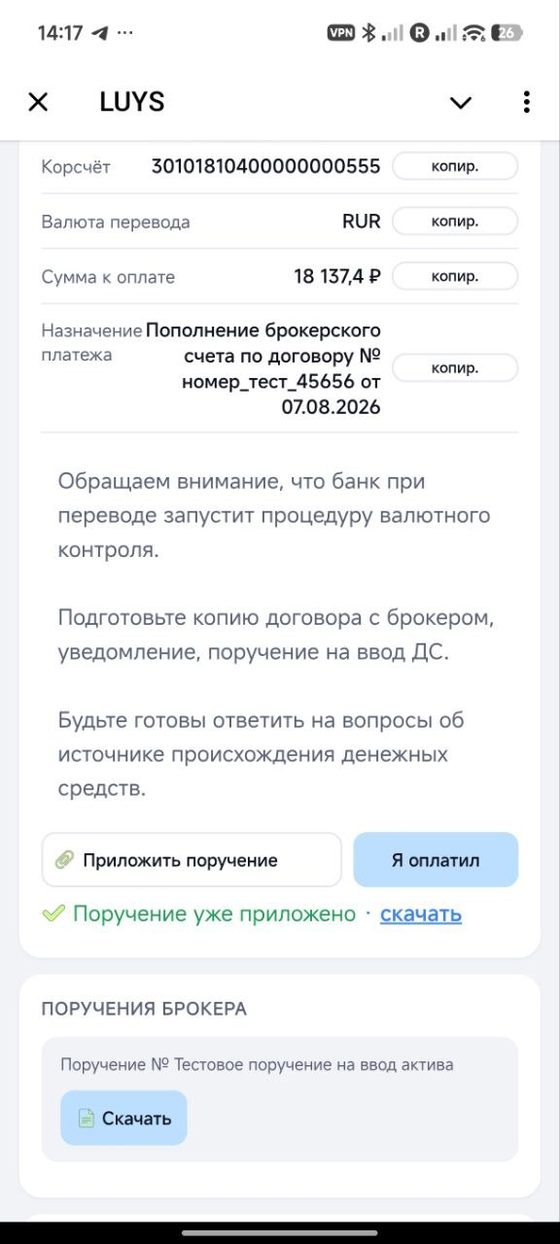
В окне заявки — QR-код и все поля реквизитов. Отсканируйте его в приложении банка: реквизиты и сумма подставятся сами. Если приложение банка не распознаёт QR-код, скопируйте поля по одному кнопкой «копир.» или все сразу кнопкой Скопировать все реквизиты.
Назначение платежа уже заполнено: с номером и датой вашего брокерского договора. Менять его не нужно.
Валютный контроль. Обращаем внимание, что российский банк при переводе запустит валютный контроль. Подготовьте копию договора с брокером, уведомление, поручение на ввод денежных средств. Будьте готовы ответить на вопросы об источнике происхождения денежных средств.
3
Отметьте оплату
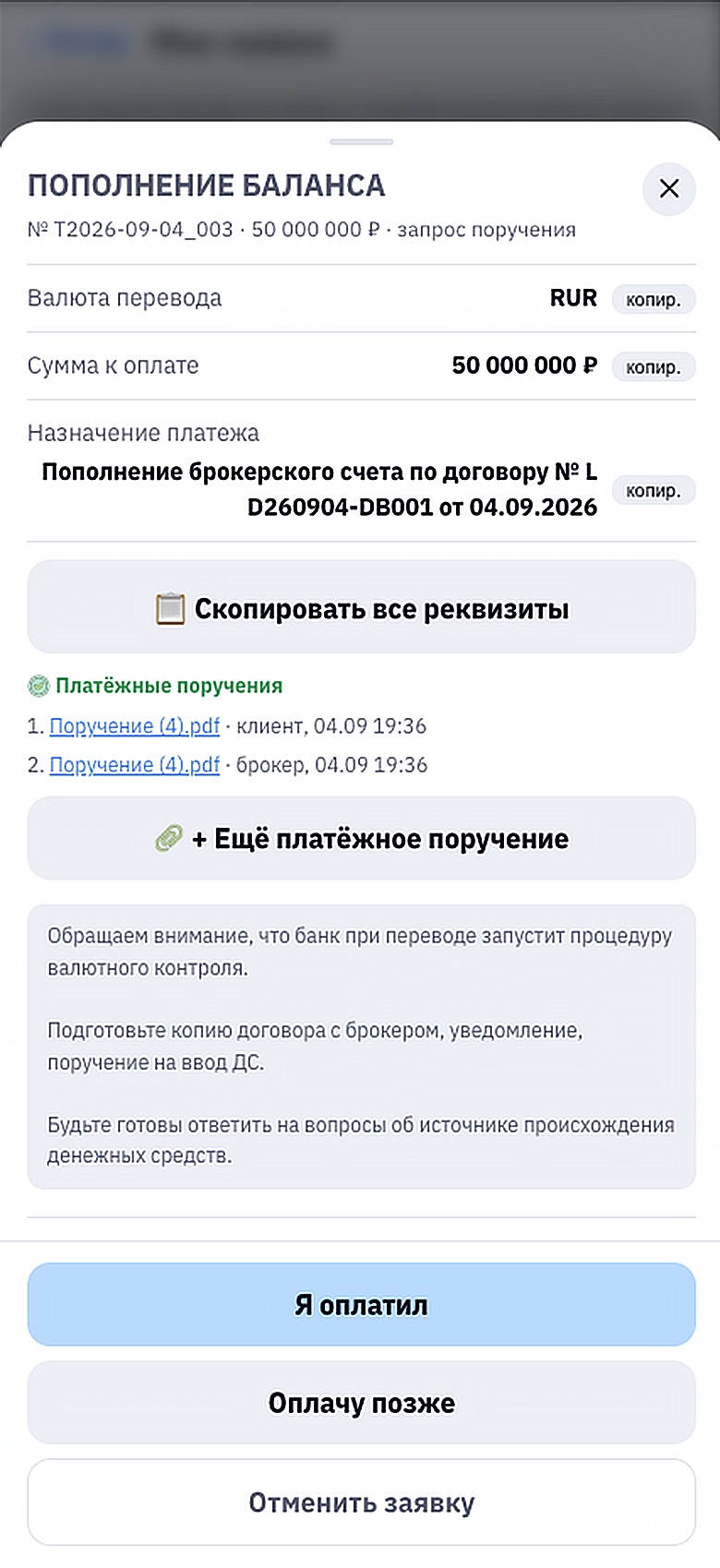
После оплаты вернитесь в заявку и приложите платёжное поручение из банка кнопкой 📎 Приложить платёжное поручение. Только после этого станет активной кнопка Я оплатил.
Поручений в одной заявке может быть несколько, например, если вы переводили сумму двумя платежами или банк выдал исправленный документ. Каждый новый файл добавляется к списку, а не заменяет предыдущий: под ними подписано, кто и когда приложил, вы или брокер. Кнопка + Ещё платёжное поручение остаётся доступной и после того, как вы нажали «Я оплатил», и даже у закрытой заявки.
Если платить сейчас не готовы, нажмите Оплачу позже — заявка останется в ожидании. Если передумали совсем: нажмите Отменить заявку. Отменить её можно, пока вы не отметили оплату.
Одна заявка за раз. Пока текущее пополнение не закрыто, создать второе нельзя: иначе платежи будет невозможно сопоставить.
ПриложениеСписок платёжных поручений: кто приложил и когда, плюс кнопка «+ Ещё платёжное поручение».
4
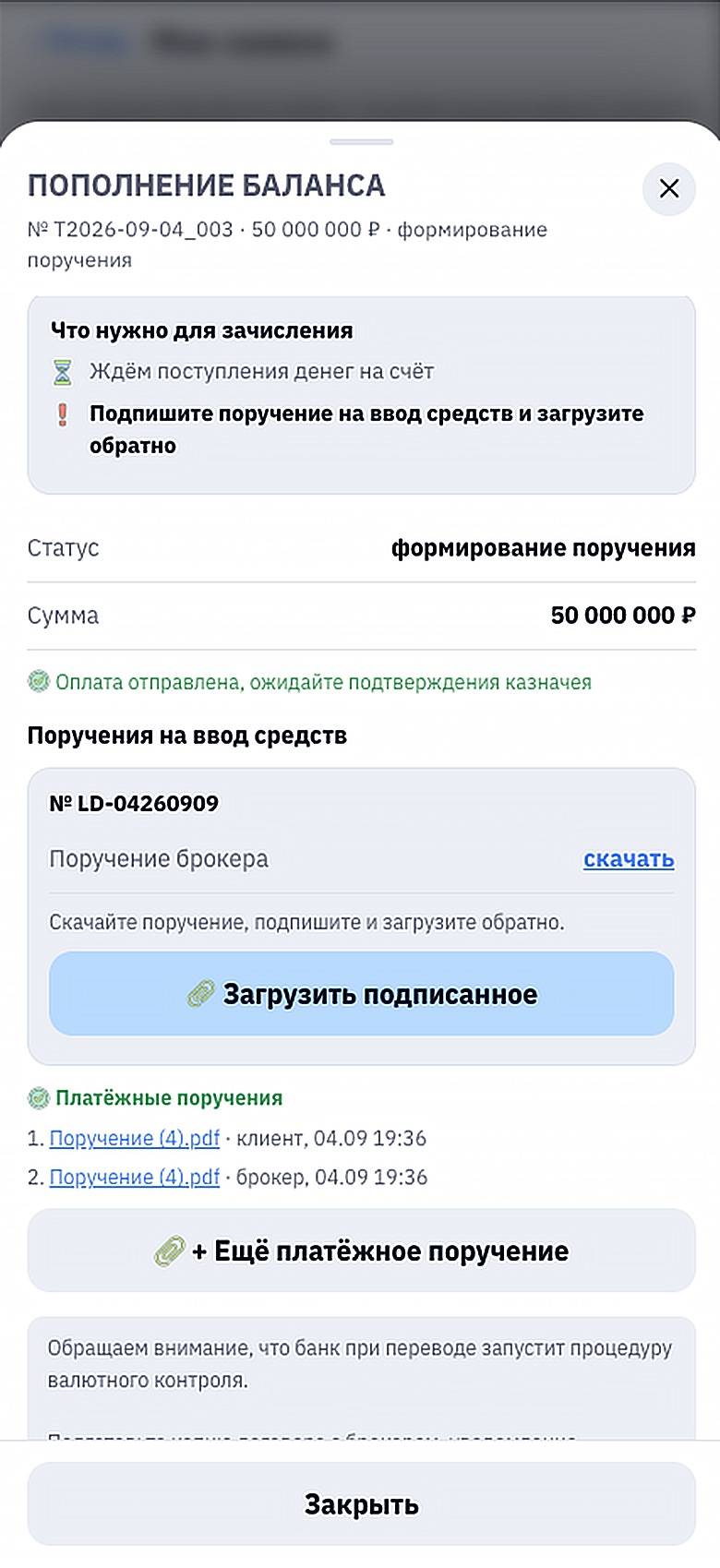
Подпишите поручение на ввод и дождитесь зачисления средств
ПриложениеПоручение на ввод: скачать, подписать, загрузить обратно.
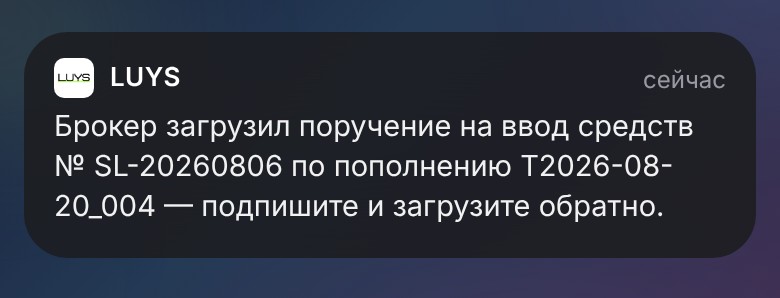
УведомлениеБрокер загрузил поручение: подпишите и загрузите обратно.
Брокер загрузит в заявку поручение с номером. Порядок такой: скачайте файл, распечатайте, подпишите и отсканируйте, а подписанный скан загрузите обратно кнопкой в той же карточке. Брокер подтвердит подпись: статус поручения станет «подтверждено».
Зачисление идёт по двум основаниям: подтверждённое поручение и подтверждённое поступление средств. Пока нет одного из них, пополнение не закрывается: поручение оформляет ввод денег на брокерский счёт, а само поступление мы сверяем с банковской выпиской.
5
Деньги на балансе
Когда поступление подтвердят, придёт уведомление, а рублёвый баланс на главном экране увеличится. Заявка на пополнение перейдёт в статус исполнено.
Почему это не мгновенно. Перевод сначала проверяется банком, а затем требуется время на проведение самой операции. Это может занять некоторое время.
БотУведомление: рублёвый счёт пополнен.
6
Если пришла не та сумма
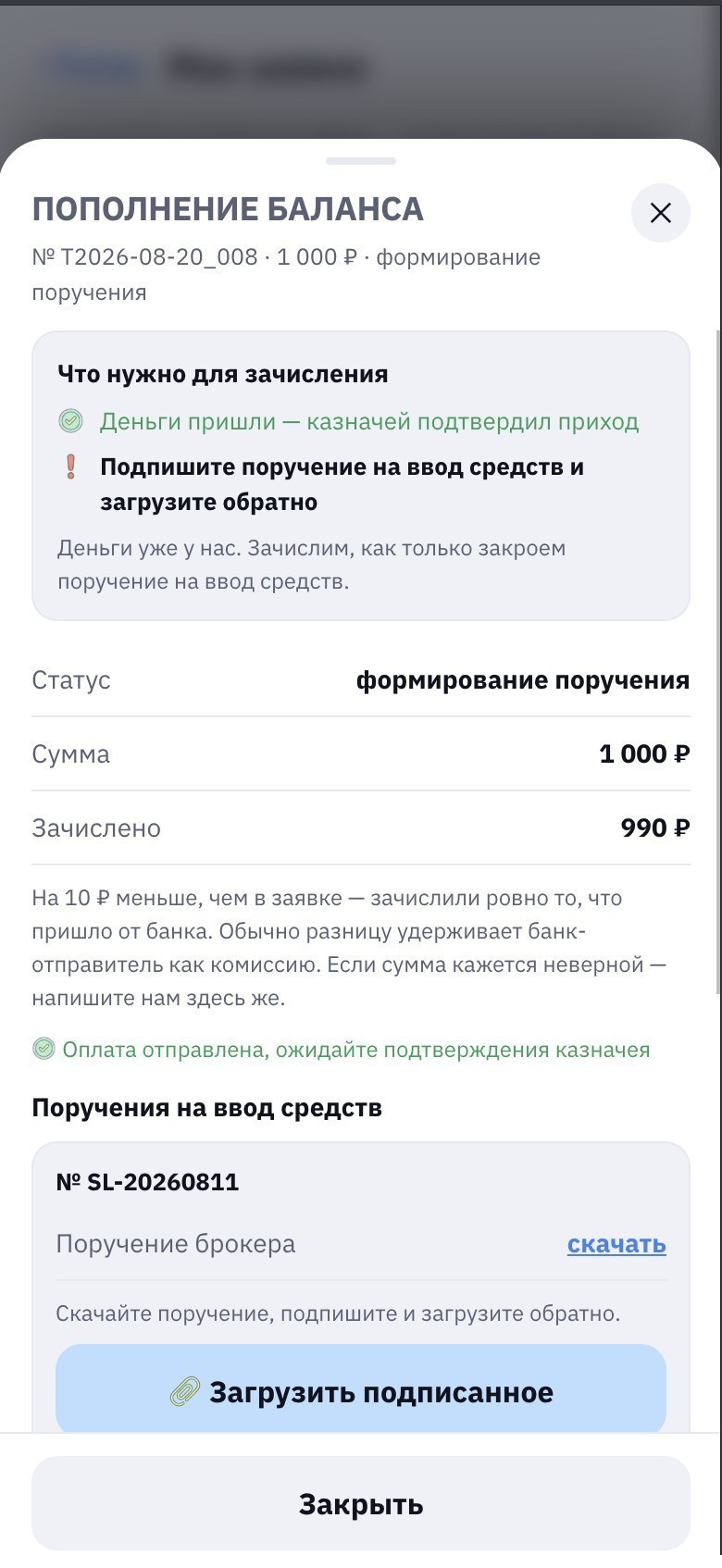
ПриложениеВ заявке видно: сумма заявки и сколько зачислено.
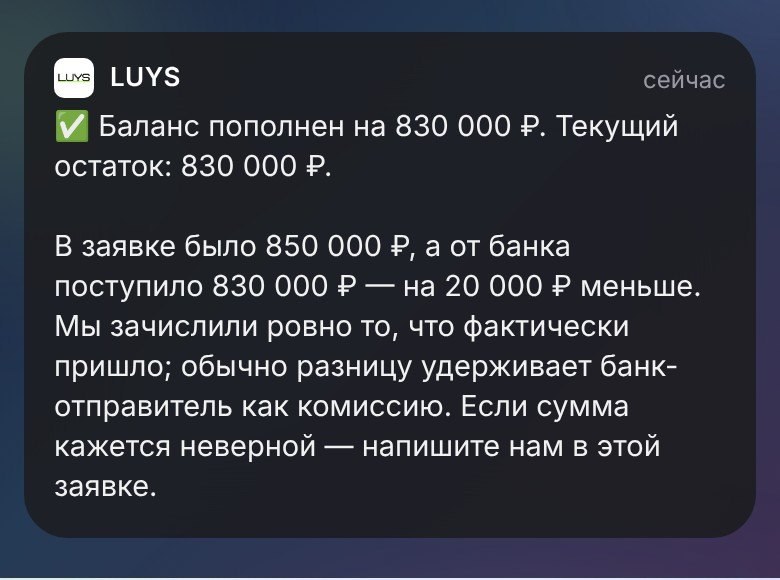
УведомлениеЕсли суммы разошлись, приходит пояснение с обеими цифрами.
Зачисляется сумма, которая фактически поступила от банка, а не та, что была указана в заявке. Если они разошлись, вам придёт пояснение: сколько пришло, сколько ожидалось и какова разница. В самой заявке будут видны обе строки — «Сумма» и «Зачислено».
Так бывает из-за комиссии банка-отправителя или опечатки в сумме перевода. Если цифра вам непонятна: напишите в чат заявки, разберёмся.
i
Статусы пополнения
запрос поручения
Вы отметили, что нужно поручение на ввод. Ждём, когда брокер его подготовит.
формирование поручения
Поручение в работе: брокер загрузил документ, вы его подписываете, брокер подтверждает подпись.
ожидается пополнение
Реквизиты у вас. Ждём оплату и вашу отметку «Я оплатил».
проверка оплаты
Брокер сверяет поступление с банковской выпиской.
исполнено
Деньги на вашем рублёвом балансе.
отменено
Заявка отменена: вами или брокером, если платёж так и не пришёл.
5
Заявка на обмен: покупка USDT
Когда на балансе есть рубли, можно покупать USDT. Заявку ведёт брокер, а от вас нужно подтвердить курс, подписать поручение и принять USDT на свой кошелёк.
1
Заполните заявку
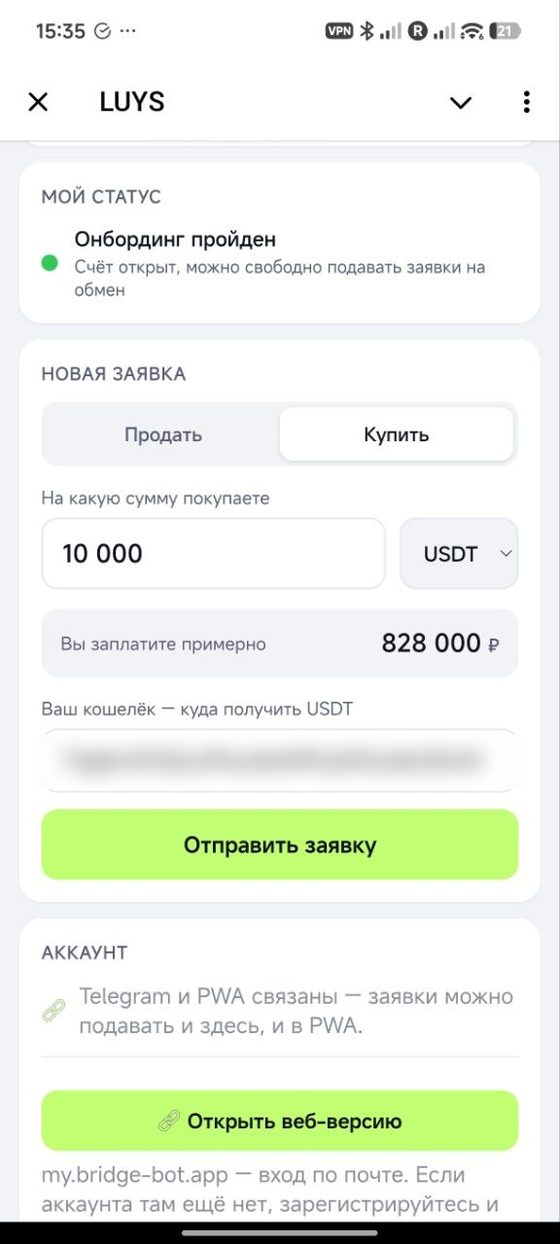
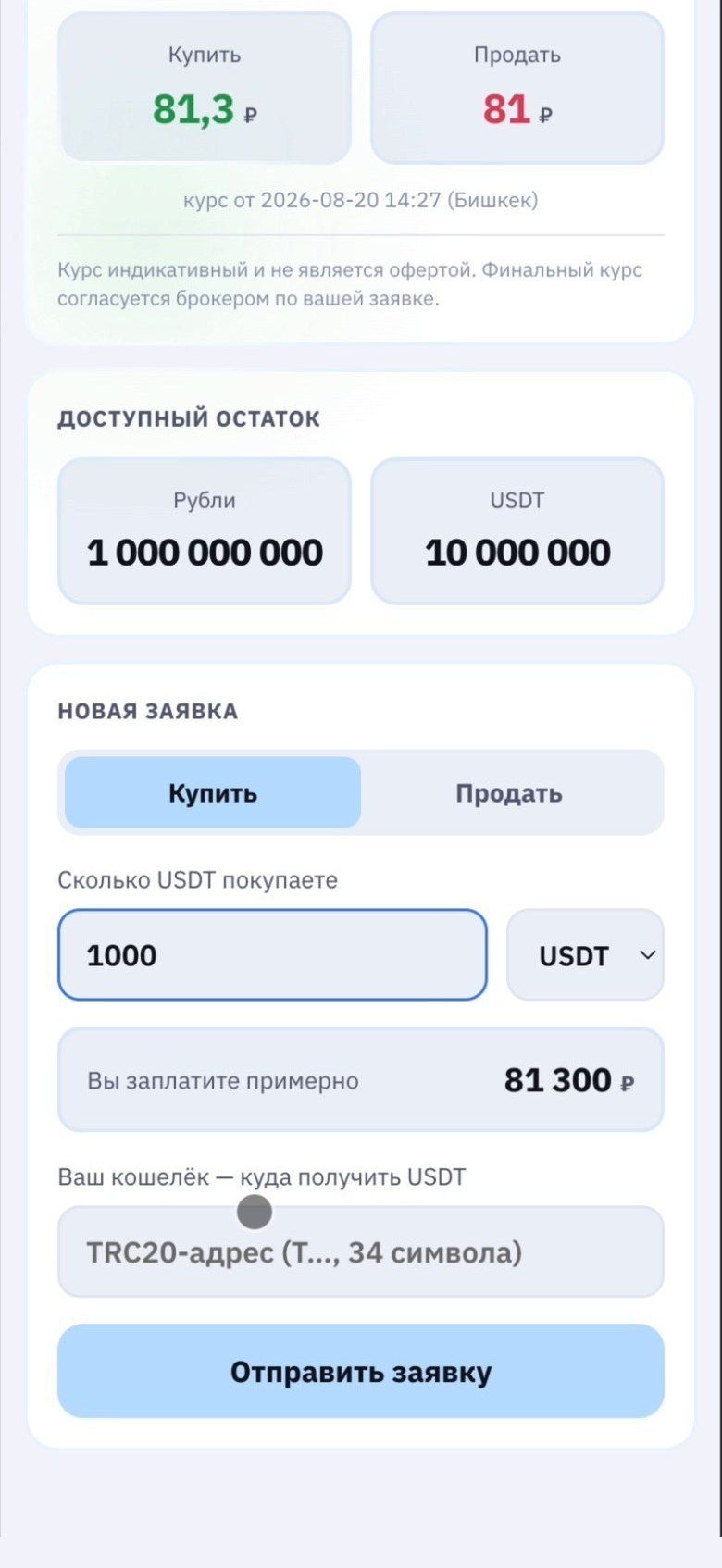
На главном экране нажмите кнопку Обмен. Там курс, доступный остаток и форма «Новая заявка»:
вкладка Купить (вкладка «Продать» пока неактивна);
сумма: её можно вводить в рублях или в USDT (рядом переключатель), вторая величина посчитается сама;
ваш кошелёк: адрес TRC-20, куда брокер пришлёт USDT.
Нажмите Отправить заявку.
Тут же, над формой, показан график курса за сутки, неделю или месяц: по нему видно, куда курс двигался в последнее время.
Если курс успел измениться. Пока вы заполняете форму, курс может уйти. Тогда вместо отправки приложение покажет диалог «Курс изменился» с новой ценой и пересчитанной суммой: согласиться или вернуться и поправить сумму. Больше трёх таких пересчётов подряд приложение не предлагает: значит, рынок сейчас слишком подвижный, и лучше вернуться чуть позже.
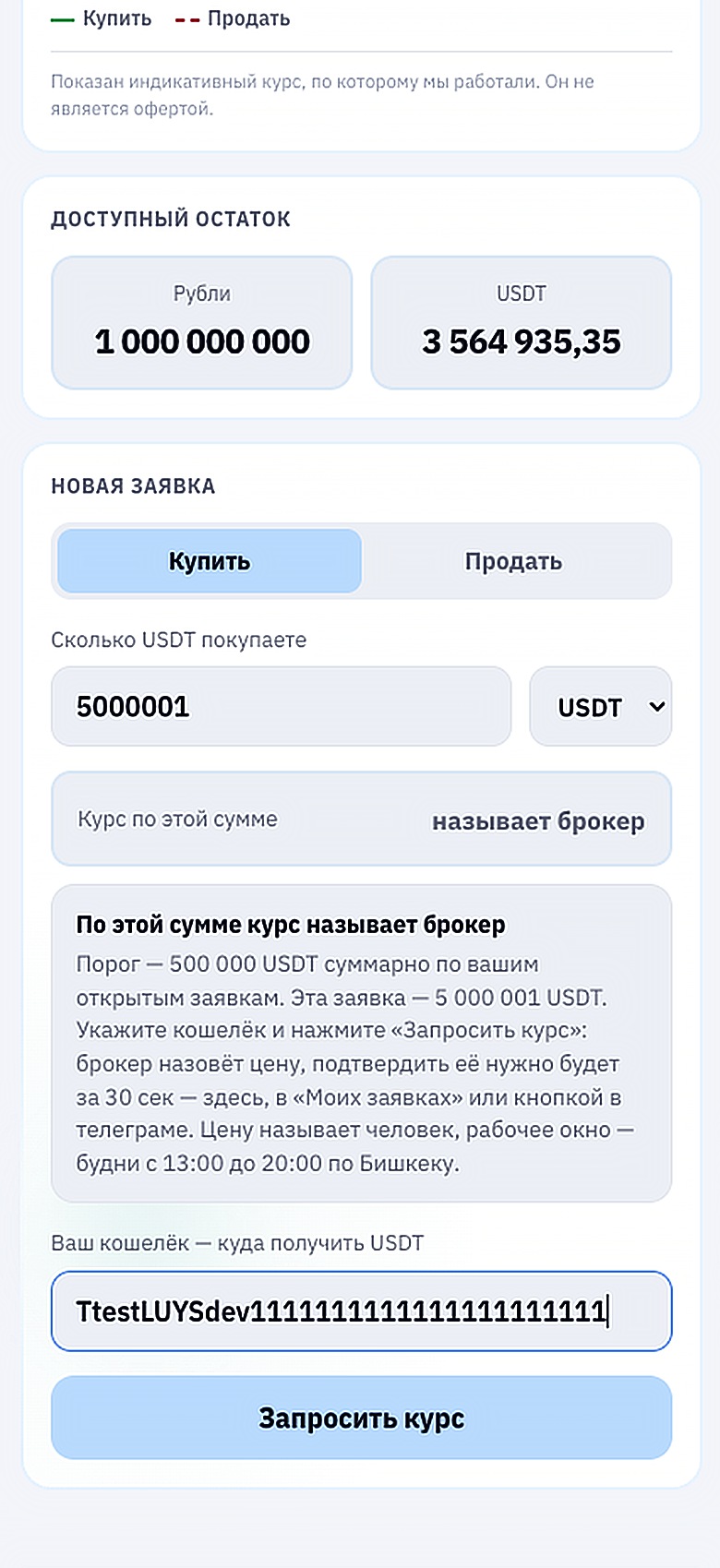
Крупная сумма считается иначе. Выше определённого порога расчёт по витринному курсу не действует: вместо суммы к получению вы увидите строку «Курс по этой сумме: называет брокер» и кнопку «Запросить курс». Как это работает: следующий шаг.
ПриложениеФорма новой заявки: сумма и кошелёк TRC-20.
2
Крупная сумма: курс по запросу
Для больших объёмов курс называет трейдер лично, витринный на такие суммы не распространяется. Порядок такой:
укажите сумму и сразу кошелёк (он нужен уже на этом шаге) и нажмите Запросить курс;
запрос уходит трейдеру, в приложении появляется строка ожидания. Экран лучше не закрывать;
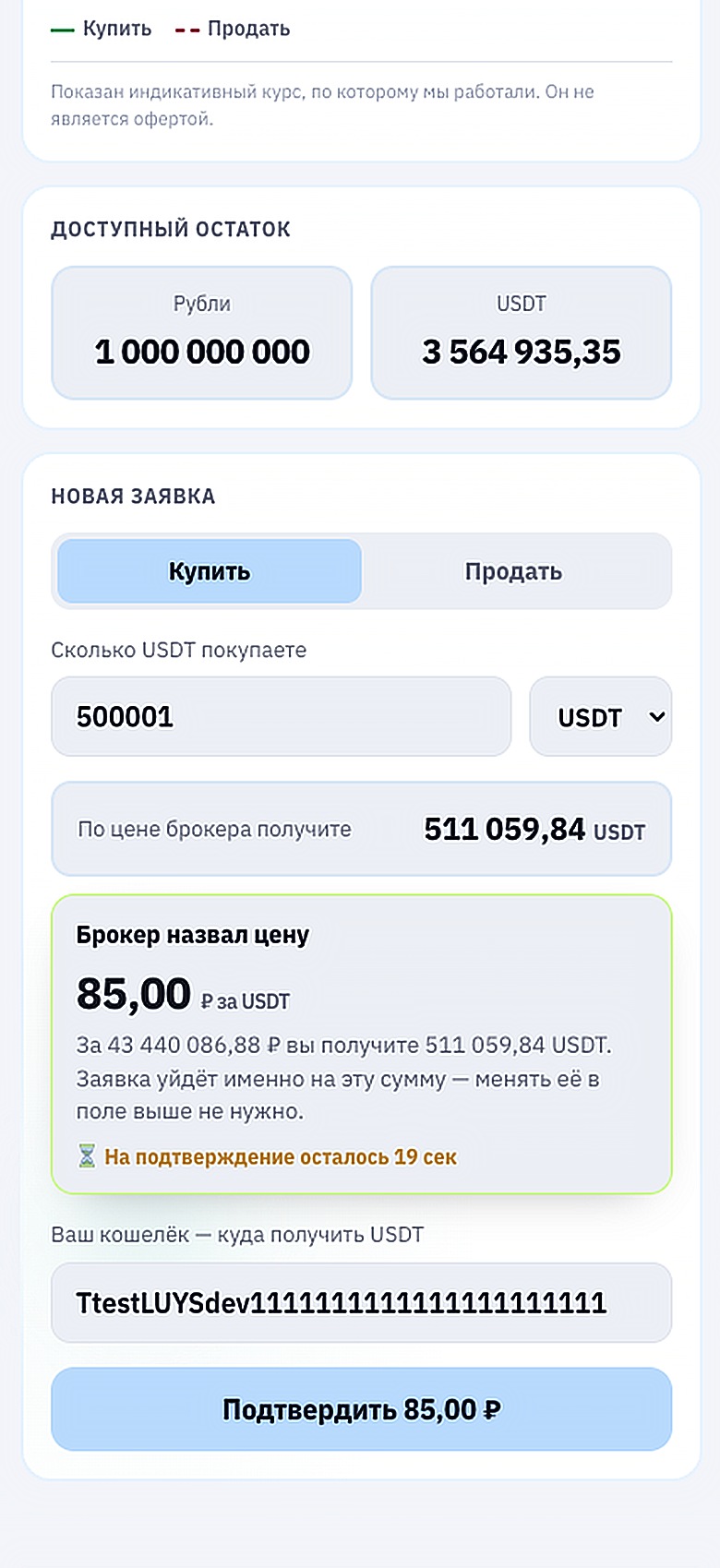
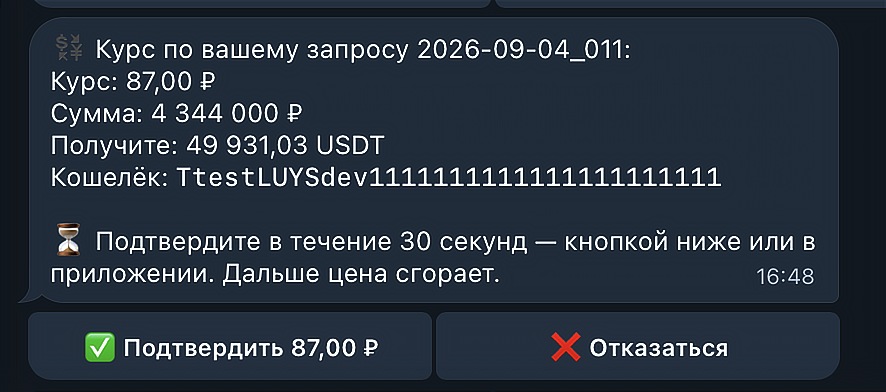
трейдер называет цену. На подтверждение у вас 30 секунд — идёт обратный отсчёт;
подтвердить можно в трёх местах: прямо в форме обмена, в карточке запроса в «Моих заявках» или кнопкой под сообщением бота в Telegram;
после подтверждения заявка создаётся сама: по названной цене и на ту же сумму. Отдельно отправлять её не нужно.
Рабочее время трейдера. Цену называют в будни, в рабочие часы (они указаны прямо в приложении, по бишкекскому времени). Вне этого окна запрос всё равно примут, но предупредят, что ответ придёт позже.
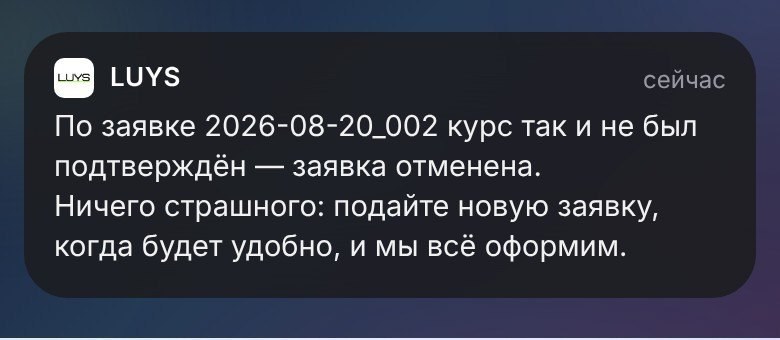
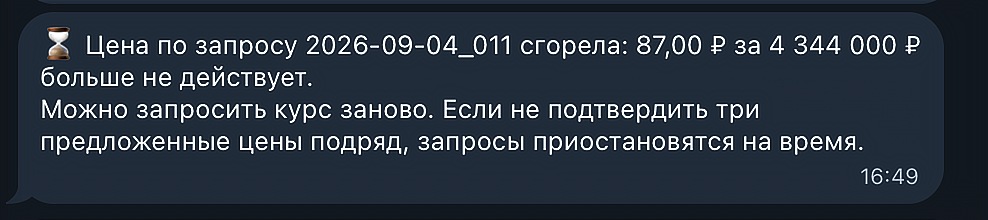
Если цена сгорела или вы отказались. Ничего страшного: запросите курс заново. Но учтите: если подряд несколько раз не подтвердить названную цену, запрос курса на время закроется. Обычные заявки при этом продолжают работать.
Трейдер может и отказать, тогда придёт причина отказа, например что нужного объёма сейчас нет.
ПриложениеСумма выше порога: вместо расчёта: кнопка «Запросить курс».
ПриложениеЦена названа. На подтверждение — 30 секунд.
3
Почему заявка может не отправиться
ПриложениеПриложение показывает, чего не хватает, и предлагает пополнить баланс.
Причин две:
Не хватает свободных рублей. Проверяется не весь баланс, а его свободная часть: деньги по вашим другим открытым заявкам зарезервированы. В отказе будет видно, сколько свободно и сколько занято: либо пополните счёт (раздел 4), либо дождитесь, пока закроется одна из открытых заявок.
«Нет ликвидности» или «Больше остатка»: не хватает USDT у брокера. Это не зависит от вас: загляните позже или попросите брокера сообщить, когда объём появится.
4
Заявка в работе
Заявка появится в «Моих заявках» со статусом новая. Дальше брокер возьмёт её в работу и проверит ваш кошелёк: статус сменится на в работе у брокера, а затем на в работе у трейдера. От вас на этом этапе ничего не требуется.
Проверка кошелька. Адрес, который вы указали, проверяют перед отправкой это внутренняя процедура брокера, её результаты в приложении не показываются. Если с адресом что-то не так, брокер напишет вам в чат заявки.
ПриложениеЗаявка в списке со статусом «новая».
!
Кошельки: два подтверждения
В каждой заявке на обмен подтверждают оба кошелька, и без этого сделка дальше не идёт.
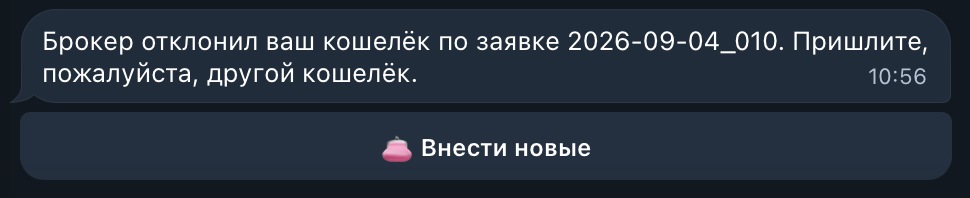
Ваш кошелёк проверяет брокер. Он сверяет адрес по процедуре AML и отмечает его как безопасный. Если с адресом что-то не так, брокер его отклонит и напишет вам в чате заявки, тогда пришлите другой.
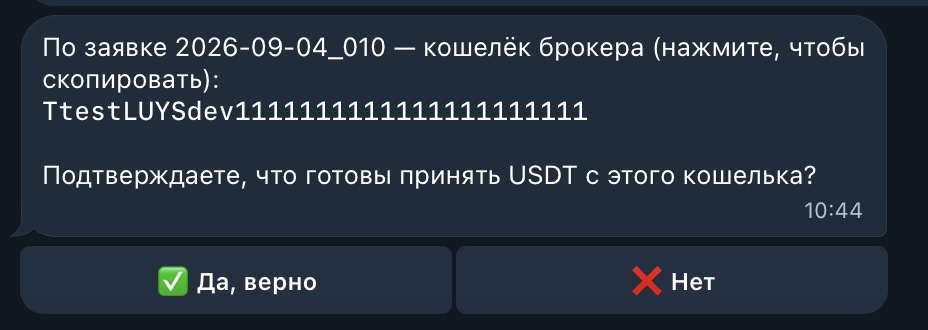
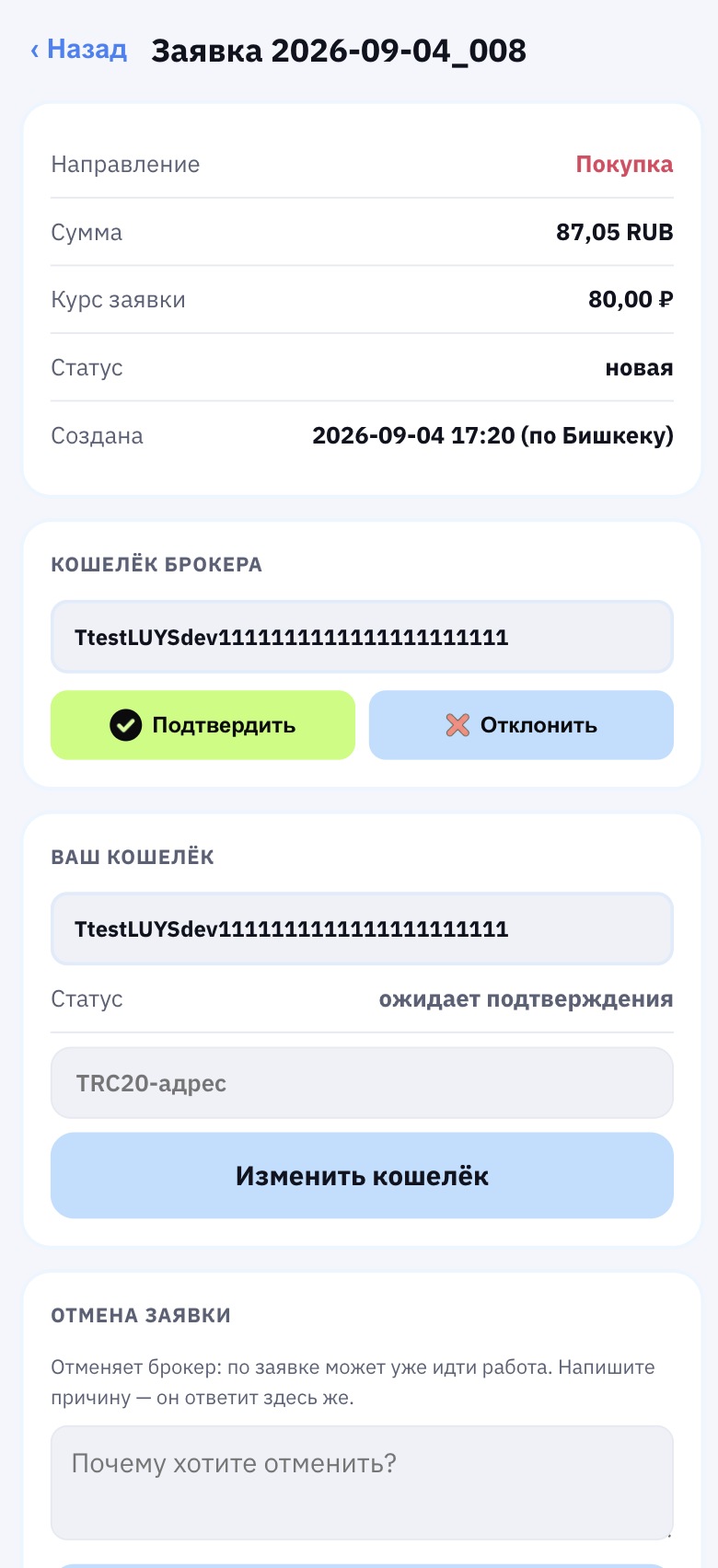
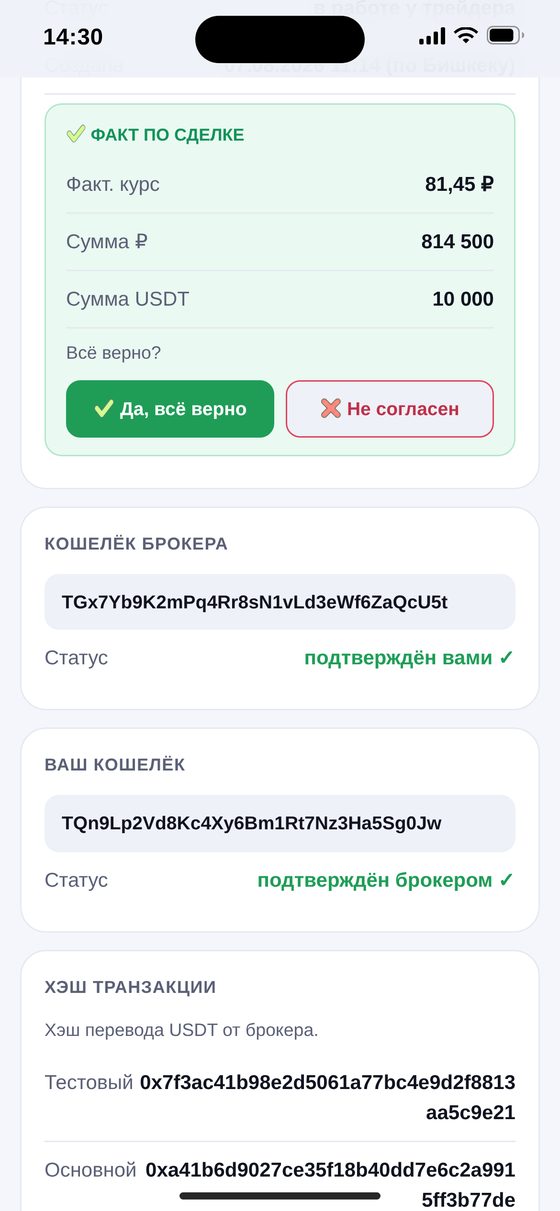
Кошелёк брокера подтверждаете вы. Брокер присылает адрес, с которого придут USDT, и вы подтверждаете, что готовы принять перевод с этого кошелька. Подтвердить можно кнопкой в боте или прямо в карточке заявки.
Адрес лучше не менять после подтверждения. Если после подтверждения прислать другой кошелёк, проверку придётся проходить заново и сделка задержится. Проверьте адрес до того, как подтвердите.
УведомлениеКошелёк брокера приходит в бот с кнопками «Да, верно» и «Нет».
В карточке заявки есть кнопки «Подтвердить» и «Отклонить».
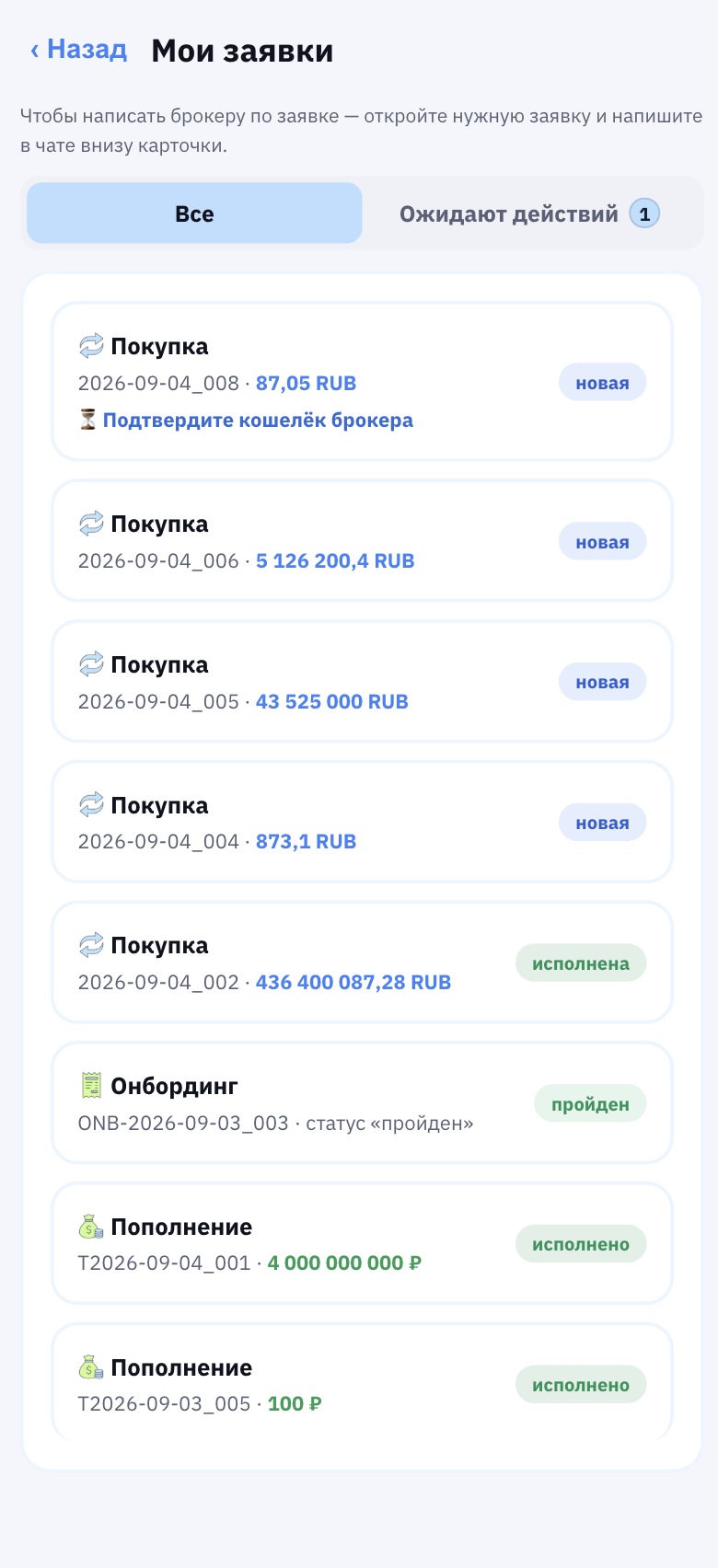
В списке заявок появляется метка, что нужно ваше действие.
Если адрес отклонён, в списке появится просьба указать новый.
5
Подтвердите курс: у вас 60 секунд
ПриложениеФакт по сделке и обратный отсчёт: «Осталось 38 сек».
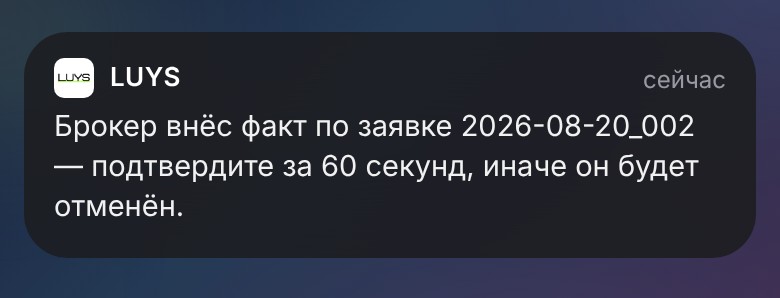
УведомлениеБрокер внёс факт: на подтверждение 60 секунд.
Когда брокер внесёт фактический курс и суммы, вам придёт уведомление: пуш и сообщение бота с кнопками. В карточке заявки появится блок «Факт по сделке» с обратным отсчётом.
Проверьте курс и обе суммы, в рублях и в USDT, и нажмите ✓ Да, всё верно. Если не согласны, нажмите ✗ Не согласен, и брокер внесёт курс заново.
Когда этот шаг вообще появляется. Обычно заявка исполняется по тому курсу, по которому вы её подали, и подтверждать ничего не нужно. Но в исключительных случаях, при значительном колебании рынка, курс может быть изменён: тогда брокер вносит фактические значения, а вы их подтверждаете. Именно так работает этот шаг.
Почему так мало времени. Курс действует недолго: за минуту рынок успевает измениться, и брокер уже не сможет исполнить сделку по прежней цене. Поэтому окно подтверждения такое короткое: держите уведомления включёнными, чтобы успевать.
6
Если не успели
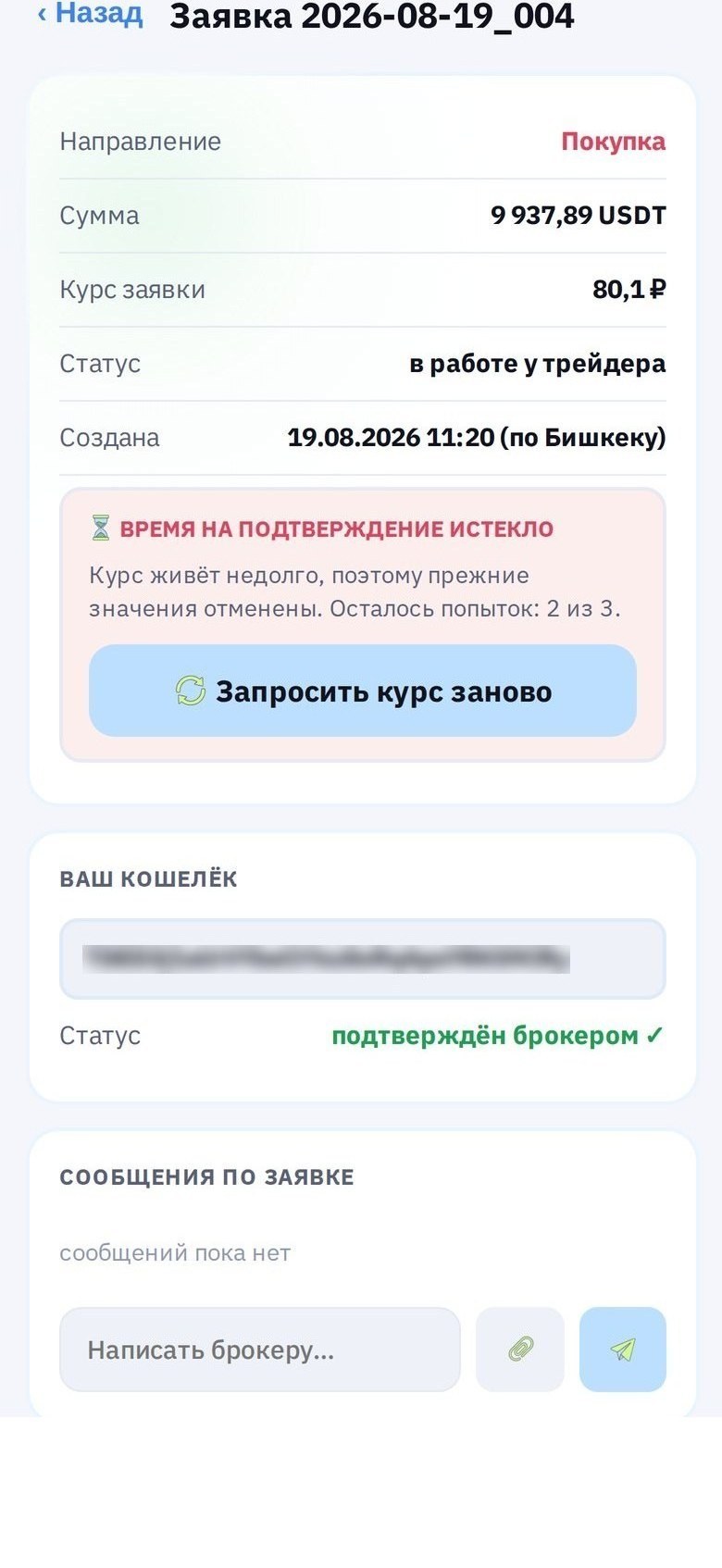
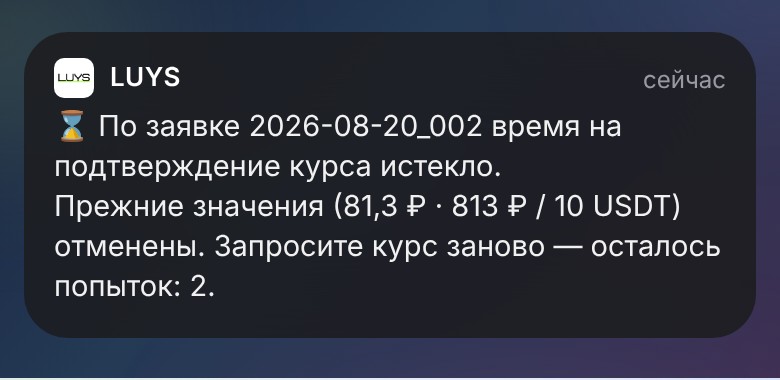
Значения погаснут, появится надпись «Время на подтверждение истекло» и кнопка Запросить курс заново. Нажмите её, брокер внесёт новый курс, и попытка повторится.
Всего таких попыток три. Если время истекло и на третьей, заявка отменяется автоматически и вам приходит уведомление: просто создайте новую: деньги остались на балансе. Успешное подтверждение обнуляет счётчик.
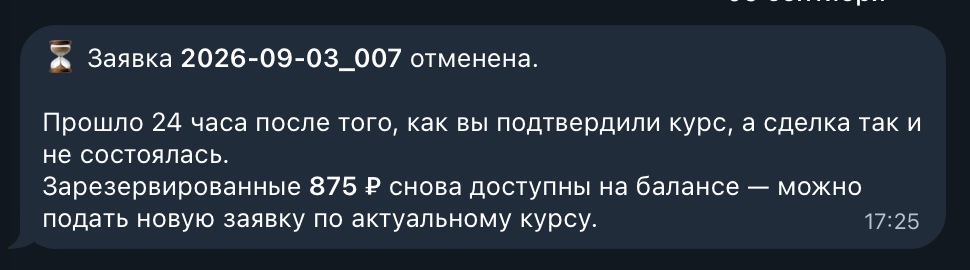
После подтверждения: сутки на сделку. Согласованные курс и сумма держатся 24 часа. Если за это время сделка не завершилась, заявка отменяется автоматически, деньги возвращаются в свободный остаток, а вам приходит уведомление. Курс тогда согласовывается заново: по новой заявке.
Приложение«Время на подтверждение истекло» и кнопка «Запросить курс заново».
УведомлениеВремя вышло: прежние значения отменены, попытки посчитаны.
УведомлениеЧерез сутки после согласования курса заявка отменяется, деньги возвращаются на баланс.
7
Подпишите поручение на покупку
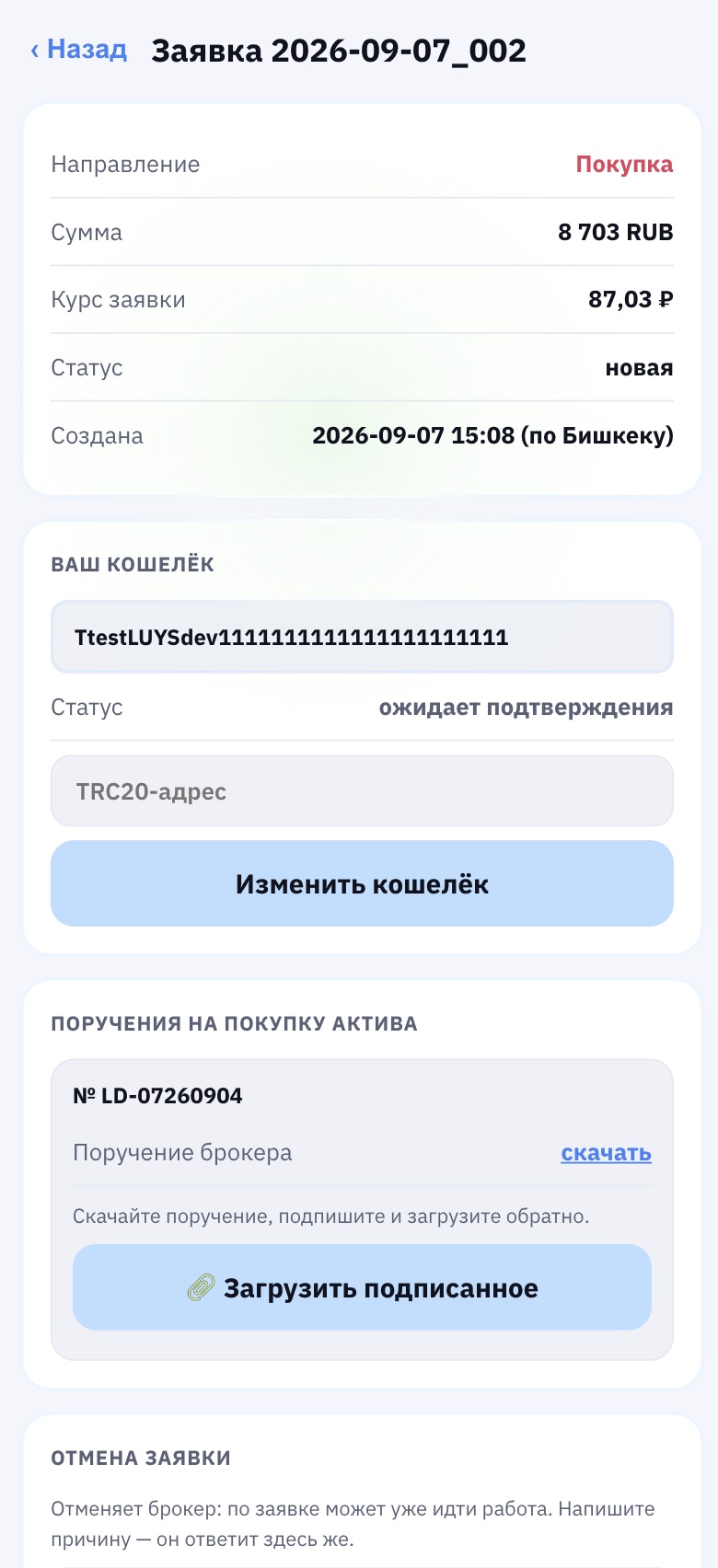
ПриложениеПоручение в карточке заявки: скачайте, подпишите и загрузите обратно.
УведомлениеПоручение подтверждено брокером.
Чтобы сделка была завершена, поручение на покупку виртуального актива нужно обязательно подписать. Брокер загрузит его в заявку вместе с номером: скачайте файл, подпишите и загрузите обратно, а брокер подтвердит подпись.
На одну заявку может быть несколько поручений: у каждого свой номер и статус. Все они остаются в карточке, их можно скачать в любой момент, в том числе для валютного контроля.
Зачем это. Поручение: документ, которым оформляется покупка. Это ваша гарантия: операция проведена официально, а деятельность брокера Dream Capital соответствует требованиям регулятора Кыргызской Республики.
8
Тестовая транзакция
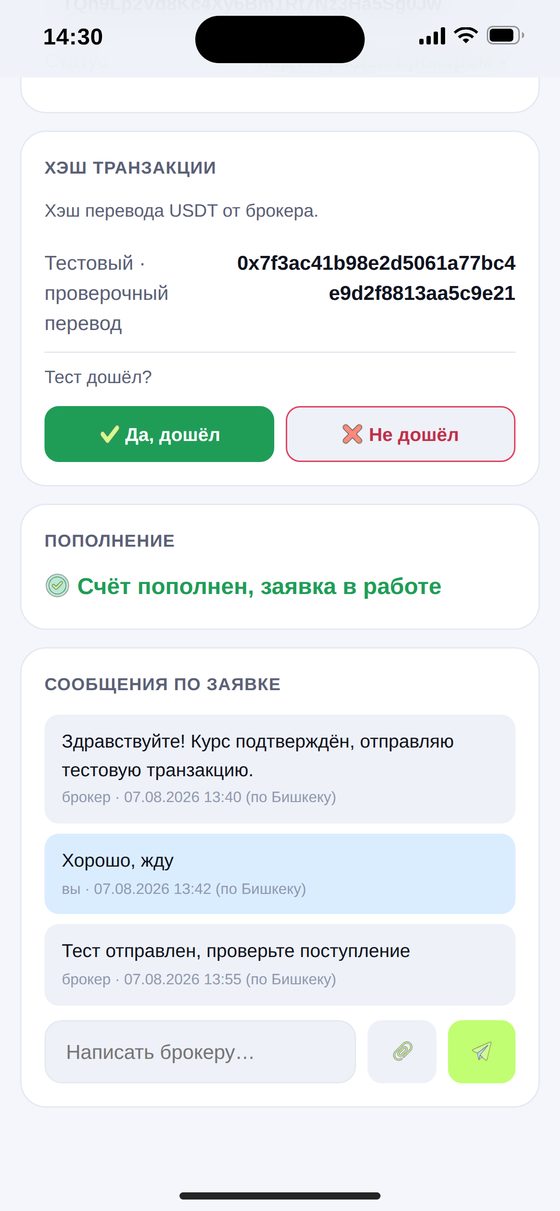
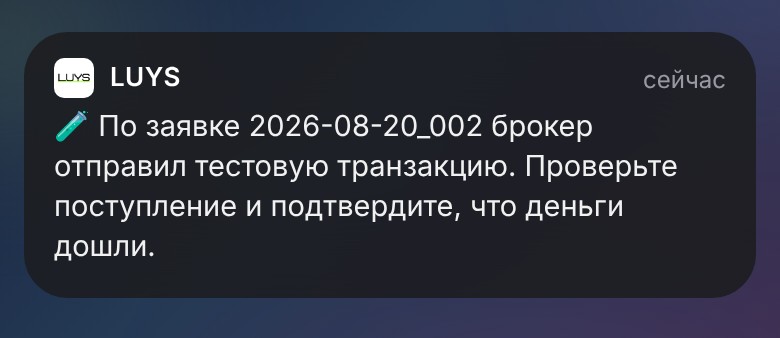
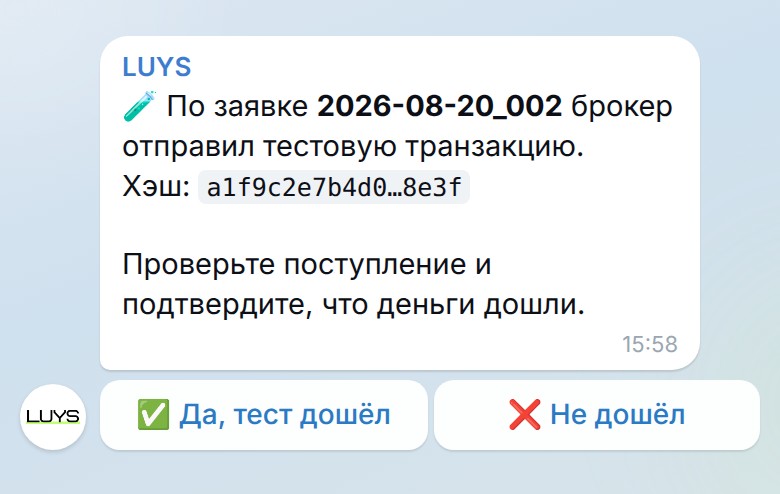
Иногда перед основным переводом брокер отправляет на ваш кошелёк небольшую тестовую сумму USDT. Проверьте, что она дошла, и в блоке «Хэш транзакции» ответьте на вопрос «Тест дошёл?»: ✓ Да, дошёл или ✗ Не дошёл.
Это последняя проверка перед отправкой основной суммы: она защищает от ошибки в адресе.
ПриложениеВопрос «Тест дошёл?» и две кнопки.
УведомлениеБрокер отправил тестовую транзакцию: проверьте поступление.
9
USDT у вас
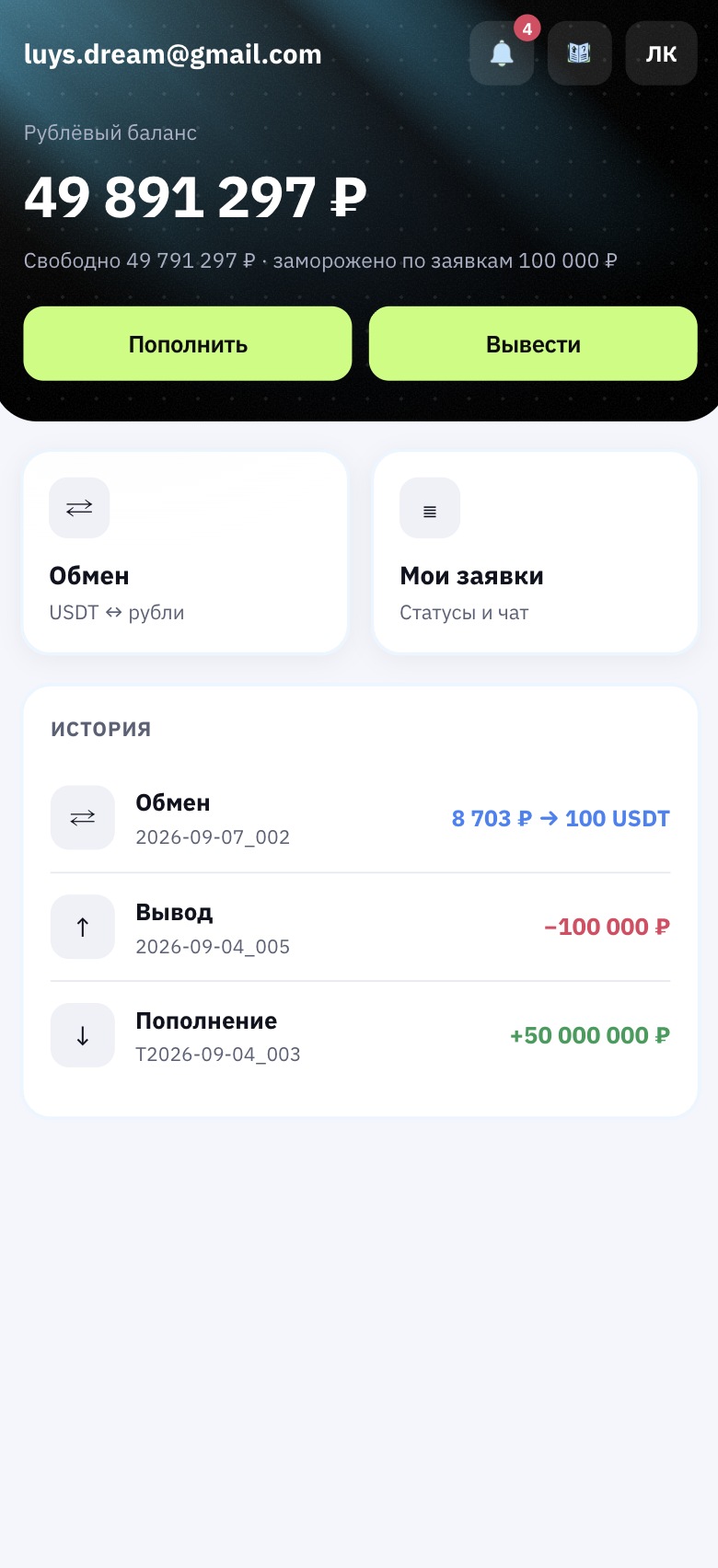
ПриложениеПосле сделки баланс уменьшается, а в истории появляется строка обмена.
УведомлениеЗаявка исполнена: сколько списано и сколько осталось.
После подтверждения теста брокер отправляет основную сумму и закрывает заявку: статус исполнена, вам приходит уведомление. В карточке остаются итоговые цифры и оба хэша: тестовый и основной. По ним перевод можно проверить в блокчейне на Tronscan.
Рублёвый баланс уменьшится на сумму сделки. Остаток можно использовать для следующей заявки: заново пополнять счёт не нужно.
!
Если передумали: попросить отмену
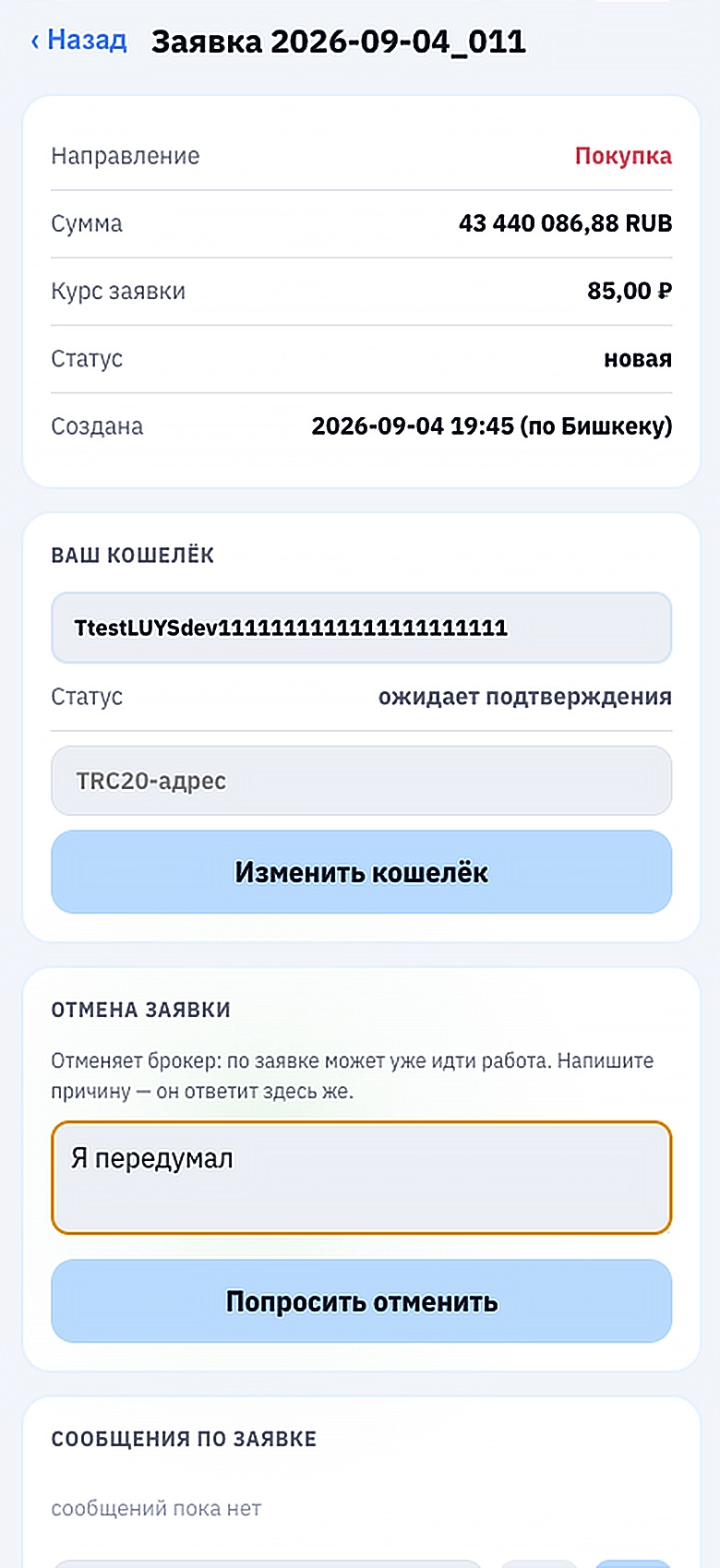
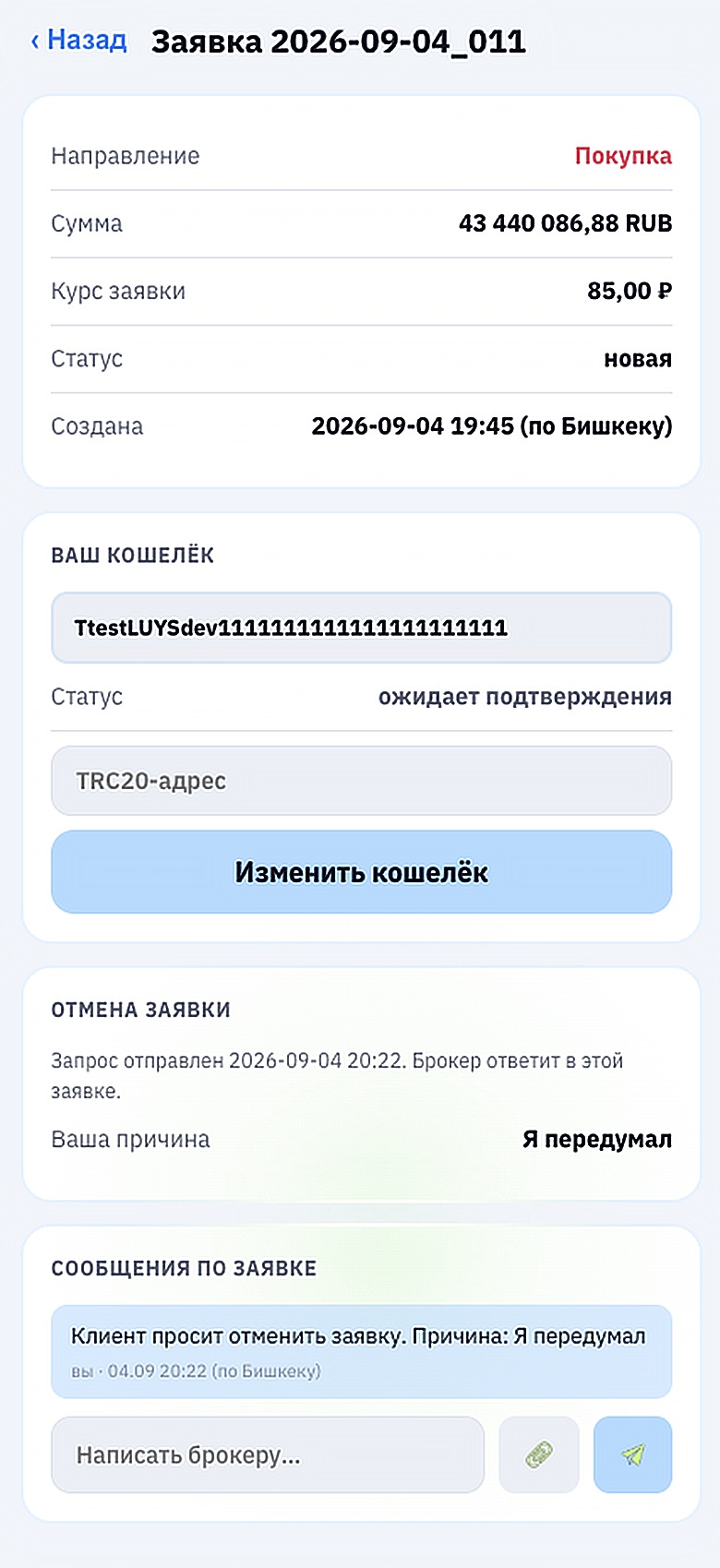
Заявку на обмен отменяет брокер: по ней может уже идти работа, поэтому кнопки «отменить» у вас нет. Но есть кнопка Попросить отменить в карточке заявки: опишите причину и отправьте запрос.
Брокер рассмотрит запрос и либо отменит заявку, либо откажет. Отказать он может только с объяснением, которое вы увидите в той же карточке.
Повторный запрос. Просить отмену второй раз подряд, не дождавшись ответа, нельзя: приложение откажет. Если ответ уже получен, а обстоятельства изменились, запрос можно отправить снова.
ПриложениеОпишите причину и нажмите «Попросить отменить».
ПриложениеЗапрос отправлен. Ответ брокера придёт в этой же заявке.
6
Вывод рублей на банковский счёт
Рубли с брокерского счёта можно вернуть на свой банковский счёт. Заявка на вывод проходит следующим образом: брокер сверяет реквизиты получателя, готовит поручение, вы его подписываете, брокер подтверждает подпись, и только потом брокер отправляет деньги. Поэтому вывод не мгновенная операция, но каждый шаг виден в карточке заявки.
1
Заполните форму вывода
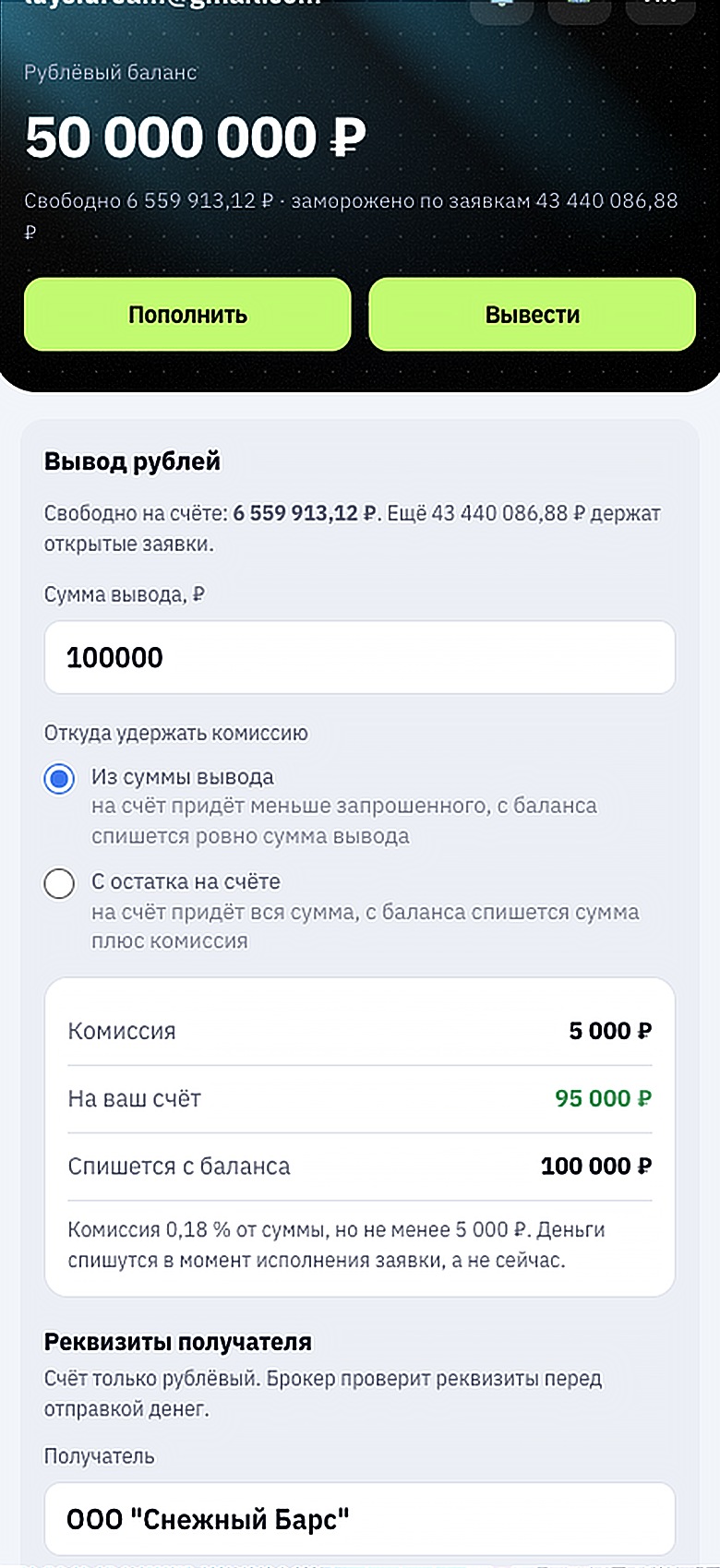
На главном экране рядом с кнопкой Пополнить есть кнопка Вывести. Она появляется, только когда на счёте есть свободные рубли.
Укажите сумму: приложение сразу посчитает комиссию и покажет три числа: сколько удержим, сколько придёт на ваш счёт и сколько спишется с баланса. Комиссию можно удержать двумя способами: из суммы вывода (вы получите меньше) или с остатка на счёте (получите ровно запрошенное, а спишется больше).
Комиссия — 0,15 % от суммы, но не менее 5 000 ₽. На суммах примерно до 3,3 млн ₽ процент даёт меньше минимума, поэтому комиссия равна 5 000 ₽ и выглядит фиксированной это не ошибка расчёта. Выше этой границы начинает работать процент: например, с 10 000 000 ₽ комиссия составит 15 000 ₽. Точные цифры по вашей сумме приложение считает прямо в форме.
ПриложениеСумма, живой расчёт комиссии и выбор способа удержания.
2
Укажите реквизиты получателя
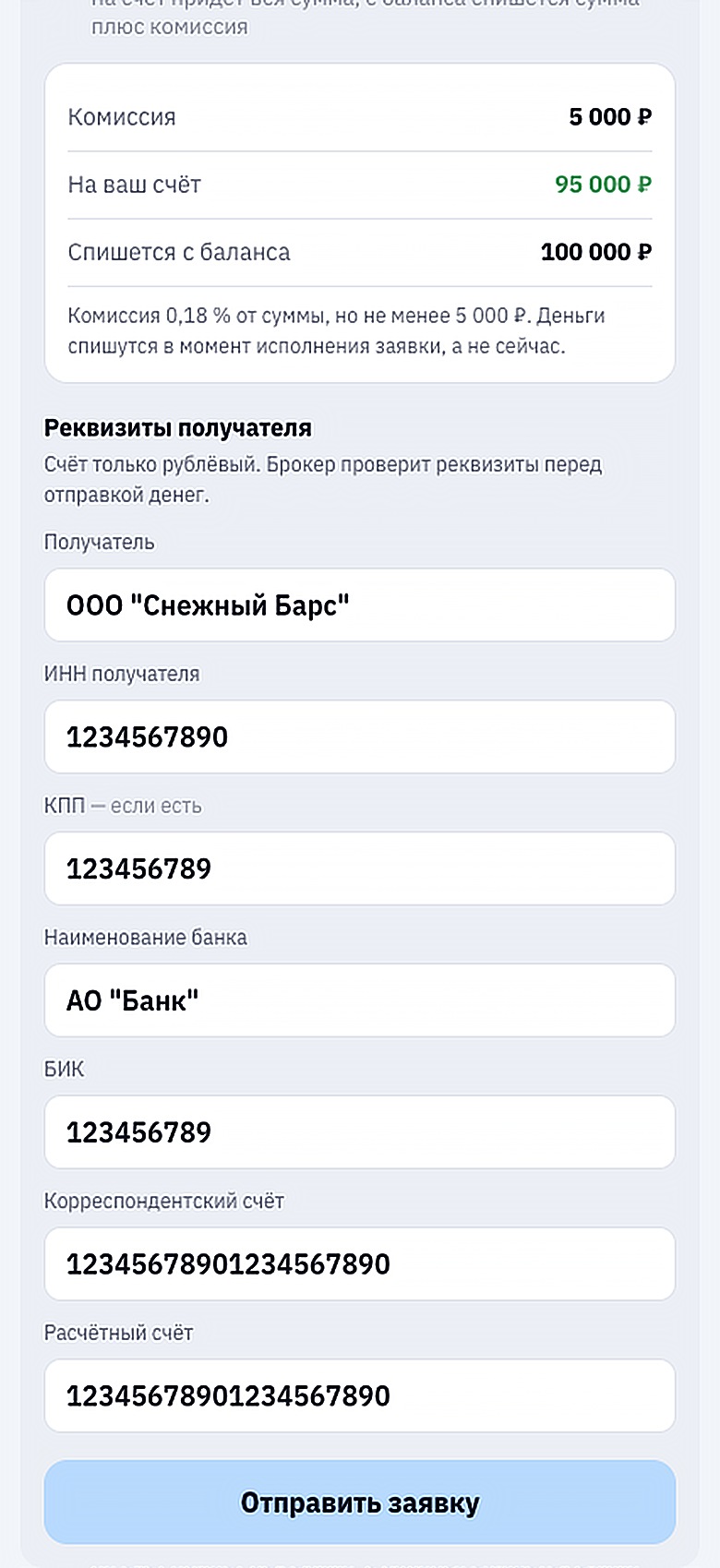
Ниже в той же форме: реквизиты счёта, на который отправлять деньги: получатель, ИНН и КПП, банк, БИК, корреспондентский и расчётный счета. Счёт может быть только рублёвым.
Заполняйте внимательно: эти реквизиты брокер проверяет вручную, и ошибка в одной цифре означает лишний круг с исправлением.
ПриложениеРеквизиты получателя. Брокер проверит их перед отправкой денег.
3
Заявка создана, брокер проверяет реквизиты
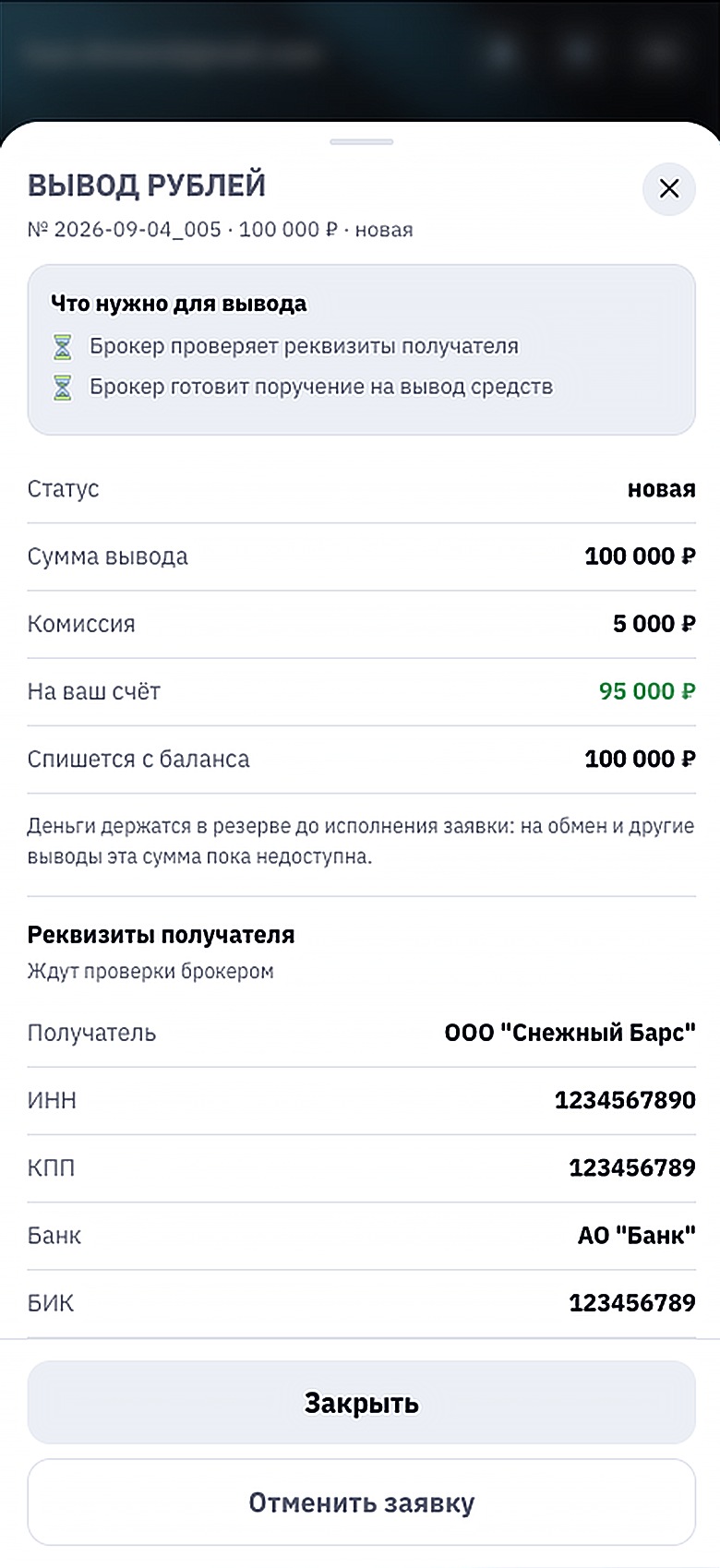
После отправки заявка появляется в «Моих заявках» со статусом «новая». В карточке видно, что нужно для вывода: сначала брокер сверяет реквизиты, потом готовит поручение.
Сумма вывода сразу резервируется на балансе, она остаётся вашей, но занята заявкой, пока та не исполнится или не будет отменена.
Пока идёт проверка. Заявку можно отменить кнопкой в карточке: комиссия при этом не удерживается, деньги остаются на балансе.
ПриложениеСозданная заявка: суммы, резерв и чек-лист того, что должно произойти.
4
Если реквизиты не подошли
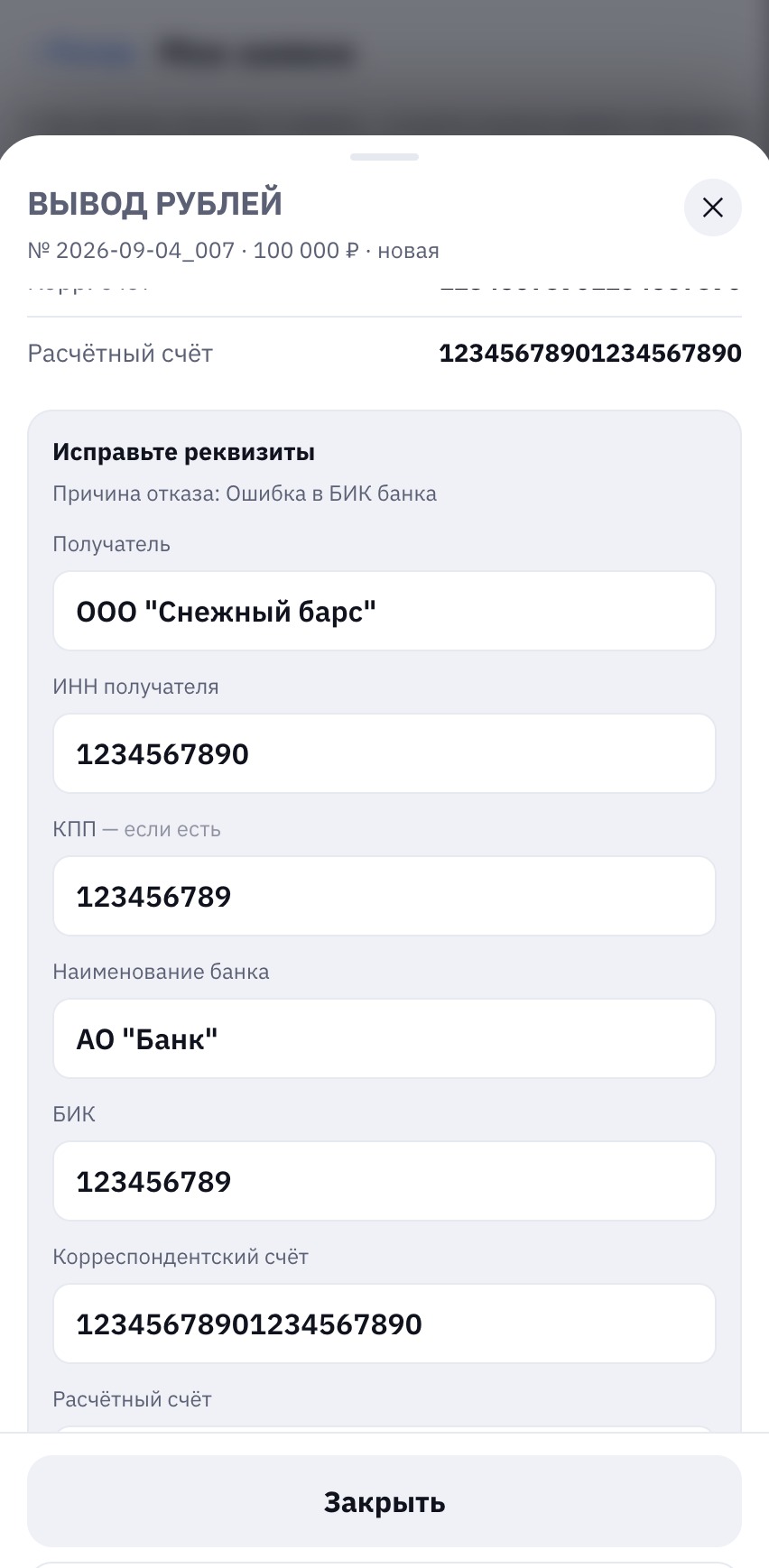
Брокер может отклонить реквизиты, но только с объяснением. Причина приходит уведомлением и видна в карточке заявки, а в списке у заявки появляется метка «исправьте реквизиты».
Форма реквизитов при этом открывается заново: поправьте, что не так, и нажмите «Отправить исправленные реквизиты». Заявку создавать заново не нужно, номер остаётся прежним.
ПриложениеПричина отказа сверху, под ней те же поля для исправления.
5
Подпишите поручение на вывод
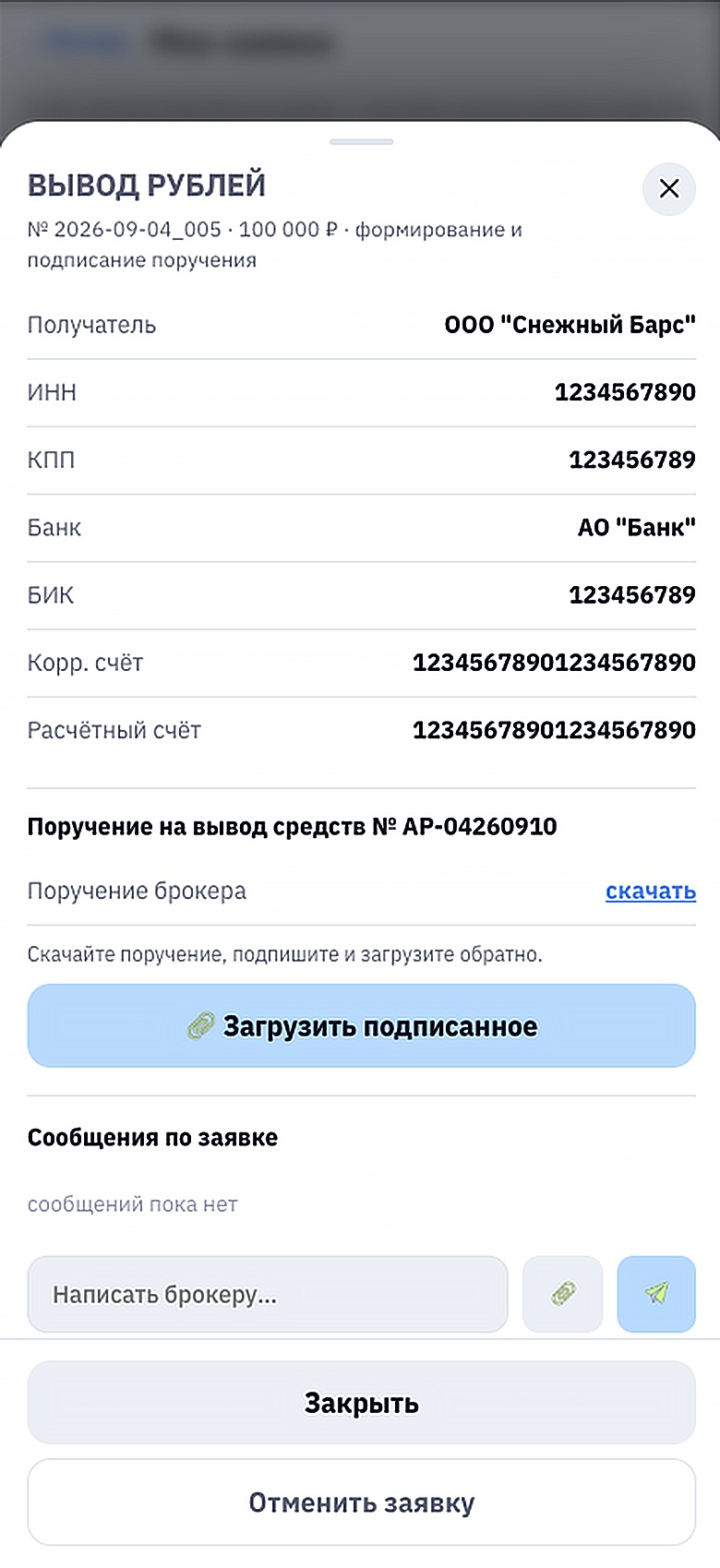
Когда реквизиты приняты, брокер загружает поручение на вывод денежных средств. В карточке появляется номер поручения и файл. Порядок обычный: скачайте файл, подпишите и загрузите обратно кнопкой 📎.
После загрузки в карточке останутся оба файла: брокерский и ваш подписанный, и зелёная строка о том, что подписанное поручение получено и ждёт подтверждения.
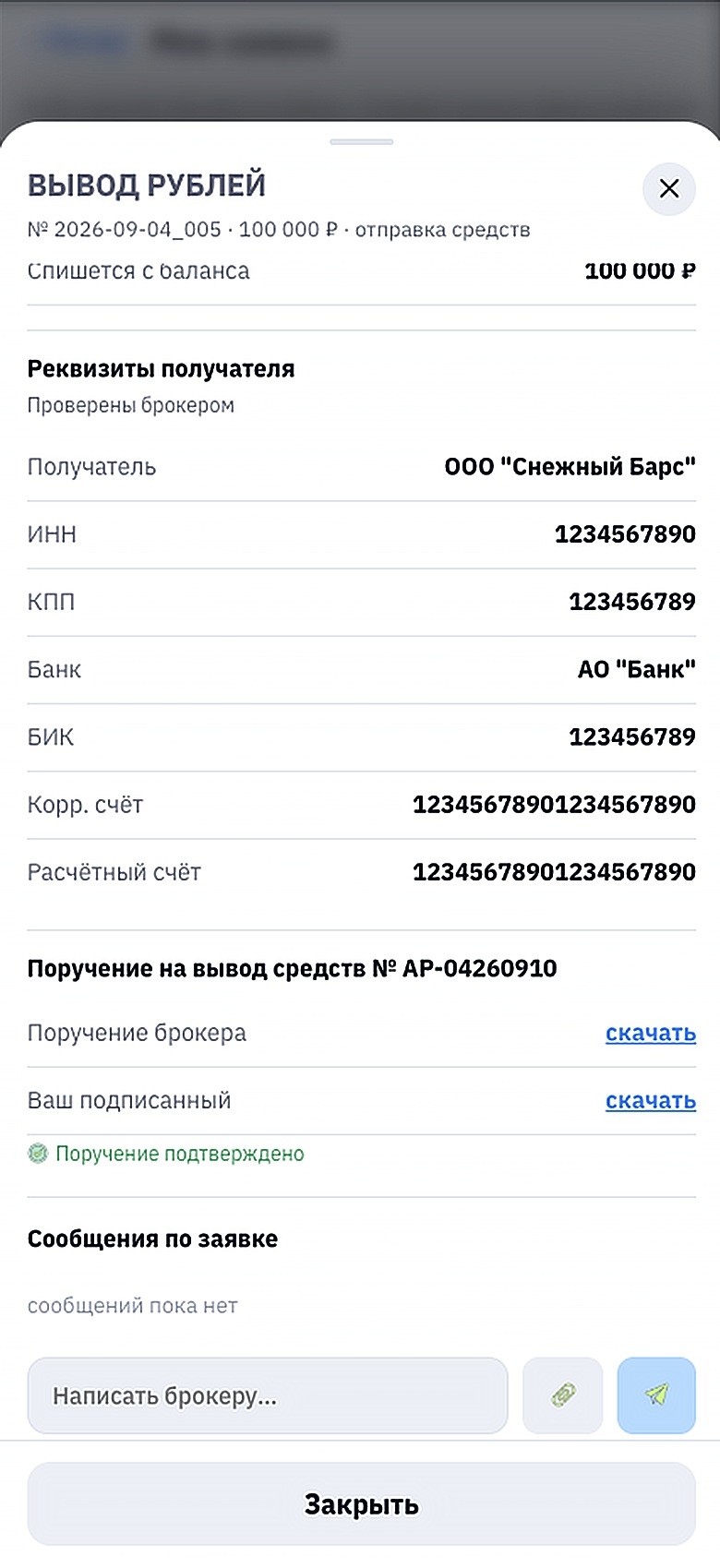
Брокер сверяет подпись и передаёт заявку на отправку средств. С этого момента формы реквизитов и загрузки поручения из карточки исчезают, а кнопка «Отменить заявку» больше не показывается.
Отменить вывод можно только до подтверждения подписи. Дальше заявка уже в работе. Если после этого что-то нужно изменить, напишите брокеру в чат заявки: отменять и переделывать он будет вручную.
ПриложениеПоручение подтверждено. Кнопки отмены больше нет.
7
Деньги отправлены
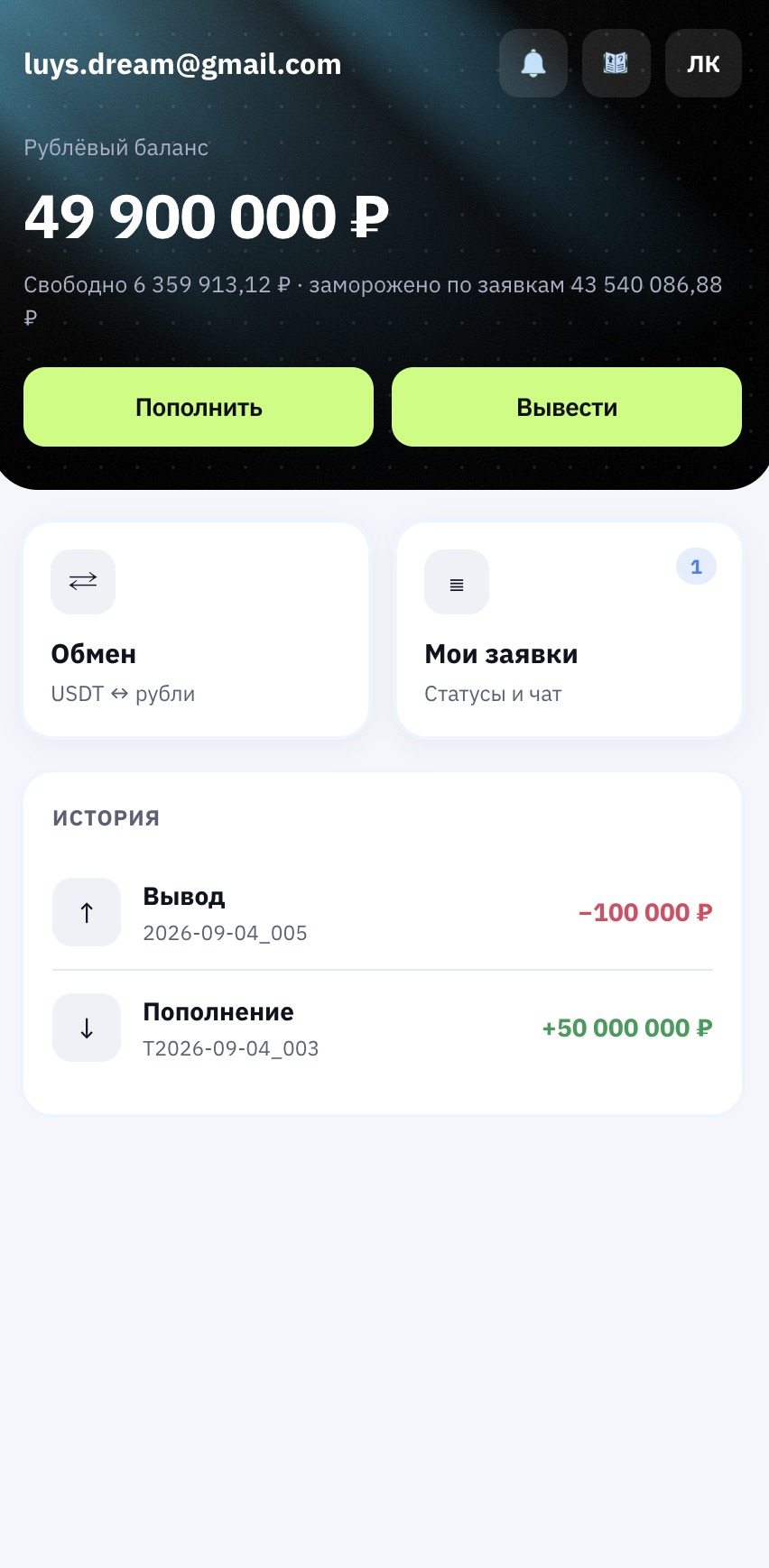
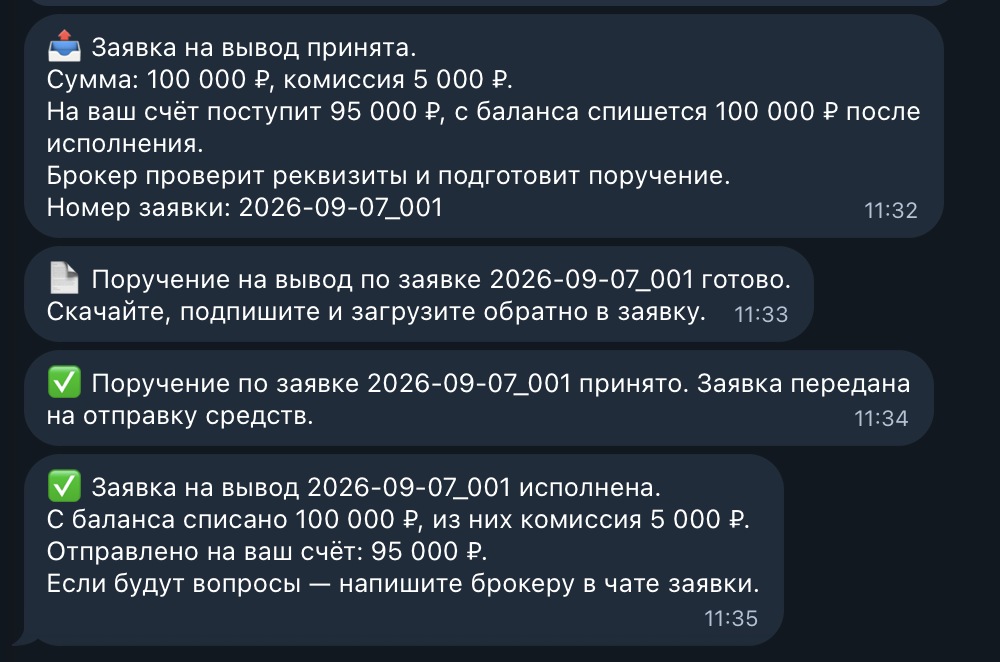
Брокер отправляет платёж, заявка переходит в «исполнено», а с баланса списывается сумма, зафиксированная при создании заявки. В истории на главном экране появляется строка вывода со знаком минус.
Если банк отправил сумму, отличную от плановой, брокер впишет фактическую: расхождение попадёт в журнал заявки и в сообщение вам.
ПриложениеВывод исполнен: баланс уменьшился, в истории появилась строка.
УведомленияВесь путь заявки приходит в бот: принята, поручение готово, поручение принято, исполнена.
Реквизиты приняты. Брокер готовит поручение, вы его подписываете, брокер подтверждает подпись.
отправка средств
Всё согласовано, деньги отправляются в банк.
исполнено
Платёж отправлен, сумма списана с баланса.
отменено
Заявку отменили вы или брокер. Комиссия не удерживается, деньги остаются на балансе.
7
Статусы и где писать брокеру
У каждой заявки есть номер и статус. Статус меняется по ходу работы, и о каждом изменении приходит уведомление: сообщение в Telegram или пуш в веб-приложении. У пополнения и обмена статусы разные: пополнение разобрано в разделе 4, здесь: обмен.
новая
Заявка создана. Ждём, когда брокер возьмёт её в работу.
в работе у брокера
Брокер ведёт заявку: проверяет кошелёк, готовит документы, согласует условия.
в работе у трейдера
Брокер вносит фактический курс и суммы. Здесь вы подтверждаете курс за 60 секунд.
формирование поручения
Оформляем документы по сделке: вы подписываете поручение, брокер подтверждает подпись.
исполнение сделки
Отправка актива: сначала тестовая транзакция, потом основная сумма.
исполнена
USDT отправлены, деньги списаны с баланса. В карточке: факт по сделке и хэши.
на уточнении
Данные по заявке не сошлись, брокер уточняет детали. Обычно он сам напишет вам в чат заявки.
отменена
Заявка отменена: брокером (в том числе по вашей просьбе) или автоматически: если курс не подтверждён после трёх попыток либо если после согласования факта прошли сутки, а сделка не завершилась.
!
Метки нужных действий
Когда заявка ждёт вашего шага, приходит напоминание, а в списке заявок появляется метка. Например:
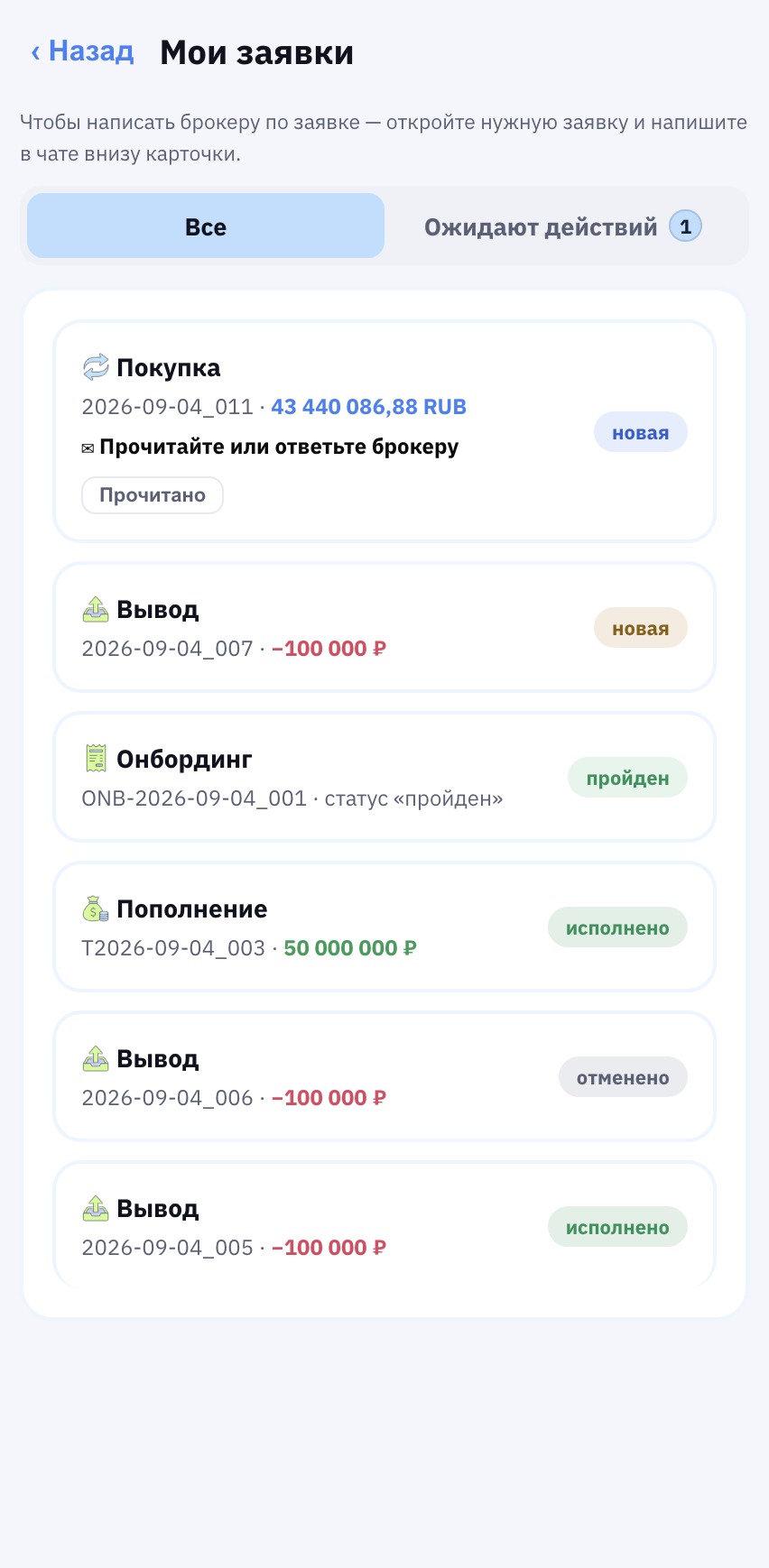
⏳ Подтвердите факт по сделке⏳ Подпишите поручение⏳ Подтвердите тест-транзакцию⏳ Время вышло: запросите курс заново⏳ Подтвердите цену⏳ Исправьте реквизиты
Нажмите на заявку с меткой: внутри будет нужная кнопка.
Приложение«Мои заявки»: у каждой строки свой статус, а у тех, что ждут вас, — метка.
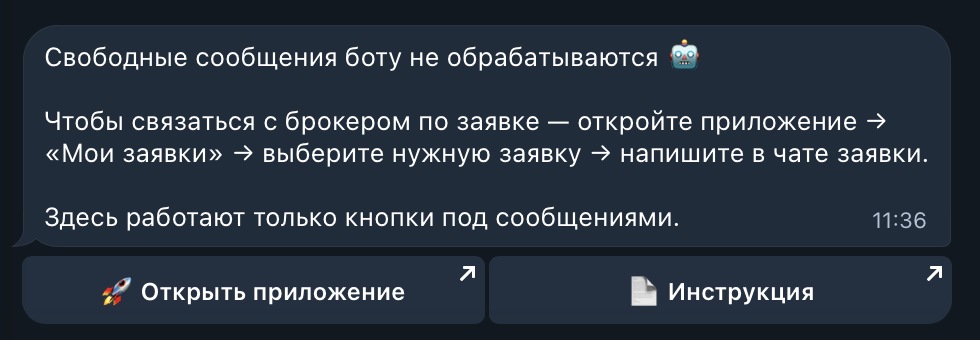
Как написать брокеру. Личные сообщения и свободный текст боту не обрабатываются. Откройте нужную заявку и напишите в чате внизу карточки («Написать брокеру…»), там же можно приложить файл 📎. Общение всегда привязано к конкретной заявке или к онбордингу.
8
Баланс
Рублёвый баланс это ваши деньги на брокерском счёте. Он существует постоянно и не привязан к конкретной заявке.
i
Как он меняется
Растёт, когда брокер подтверждает ваше пополнение.
Уменьшается в момент исполнения заявки на обмен или отправки денег по выводу, ровно на сумму операции.
Остаётся между сделками: если после покупки осталось X рублей, следующую заявку можно подать сразу, не пополняя счёт заново.
!
Свободные деньги и замороженные
Под балансом есть вторая строка — «Свободно … ₽ · заморожено по заявкам … ₽». Она появляется, когда у вас есть хотя бы одна открытая заявка.
Деньги резервируются в момент создания заявки, а не в момент её исполнения. Пока заявка живёт, её сумма считается замороженной: она ваша, но занята обязательством. Поэтому новая заявка проверяется не по всему балансу, а по свободной части, и если свободных денег не хватает, вы увидите отказ с указанием, сколько заморожено и по какой заявке.
Обмен и вывод резервируют вместе. Если половина баланса занята заявкой на обмен, вывести весь баланс уже нельзя: свободна только вторая половина. И наоборот. Освобождаются деньги, когда заявка исполняется или отменяется.
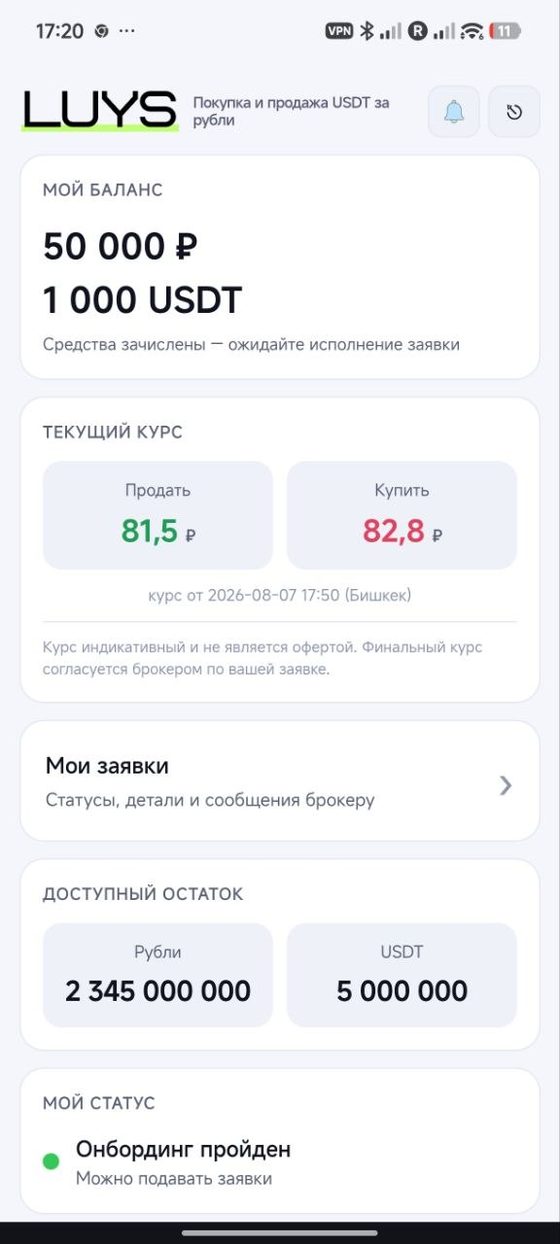
Не путайте. «Рублёвый баланс» в шапке это ваши деньги. «Доступный остаток» в разделе «Обмен» (крупные числа в рублях и USDT) это объём, который есть у брокера прямо сейчас; справочная величина: сколько он готов обменять.
ПриложениеРублёвый баланс в шапке главного экрана.
9
Веб-приложение (PWA): связка с Telegram
Веб-приложение открывается по ссылке my.bridge-bot.app. Регистрация описана в разделе 3, шаг 1. Здесь о том, как связать веб-аккаунт с Telegram и восстановить пароль.
1
Связка аккаунтов
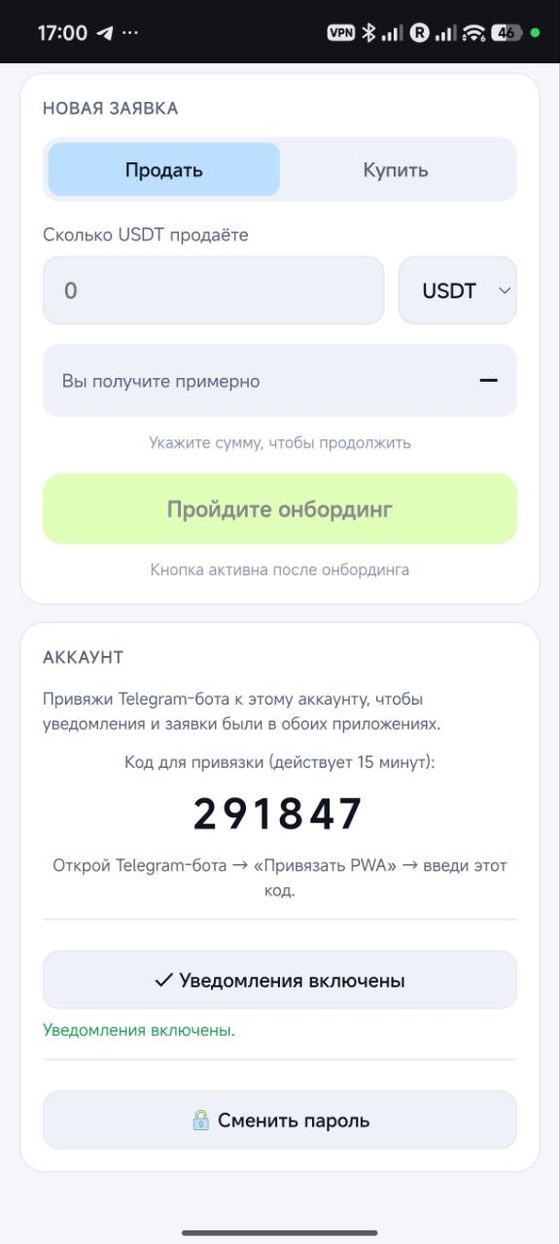
Аккаунты связывают один раз, чтобы заявки, баланс и уведомления стали общими. В веб-приложении откройте «ЛК» → блок «Аккаунт» → 🔗 Привязать Telegram. Появится 6-значный код, он действует 15 минут.
Дальше откройте мини-приложение в Telegram, найдите раздел «Аккаунт», введите код и нажмите 🔗 Привязать PWA-аккаунт. Готово.
Если код истёк. Получите новый там же и введите его.
PWAКод для привязки в веб-приложении.
2
Восстановление пароля
PWAВосстановление пароля: «Забыли пароль?» → код на почту.
На экране входа нажмите «Забыли пароль?», введите e-mail и запросите код кнопкой Прислать код на почту. Введите код из письма и задайте новый пароль.
Пароль можно сменить в любой момент: «ЛК» → «Аккаунт» → 🔒 Сменить пароль. Там же есть «Выйти со всех устройств».
10
Уведомления: Telegram и пуши
О каждом шаге по заявке приходит уведомление: в Telegram: сообщением от бота, в веб-приложении: пушем. Часть сообщений не просто уведомляет, а ждёт ответа: его можно дать кнопками прямо под текстом, не заходя в приложение.
1
Что можно подтвердить прямо в Telegram
Кнопками бот спрашивает о четырёх вещах. Нажать можно и в боте, и в приложении: результат один, дважды подтверждать не нужно.
Кошелёк брокера — «Подтверждаете, что готовы принять USDT с этого кошелька?» → ✅ Да, верно / ❌ Нет.
Цена по запросу курса — трейдер назвал цену для крупной суммы, на ответ 30 секунд → ✅ Подтвердить / ❌ Отказаться. При подтверждении заявка создаётся сразу.
Факт по сделке — курс и суммы, на ответ 60 секунд → ✅ Да, всё верно / ❌ Не согласен.
Тестовая транзакция — «Проверьте поступление и подтвердите, что деньги дошли» → ✅ Да, тест дошёл / ❌ Не дошёл.
Кошелёк брокера.Цена по запросу курса.Факт по сделке.Тестовая транзакция.
Кнопки доступны не всегда. Как только вы ответите: в боте или в приложении, — кнопки под сообщением исчезнут. Если ответа не было и время вышло, они перестают работать: попытка подтвердить курс сгорает, и курс нужно запросить заново.
2
Что приходит само, без вашего участия
На эти уведомления отвечать не нужно, они просто держат вас в курсе. Один и тот же текст приходит по двум каналам: пушем в веб-приложении и сообщением бота в Telegram. Ниже: как это выглядит пушем.
Онбординг взят в работу.Онбординг пройден.Загружено поручение.
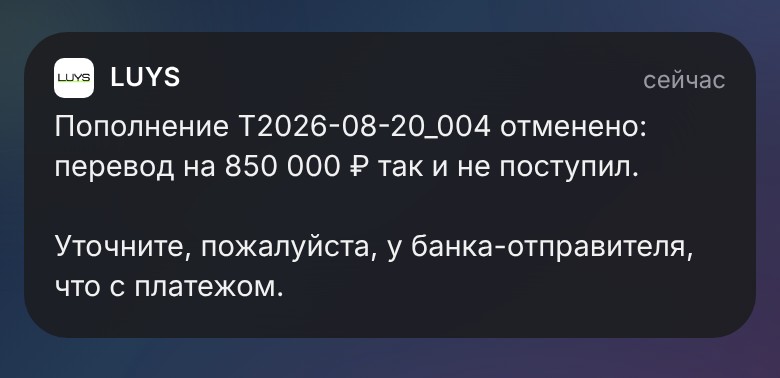
Баланс пополнен.Пришло не столько, сколько в заявке.Перевод так и не поступил.
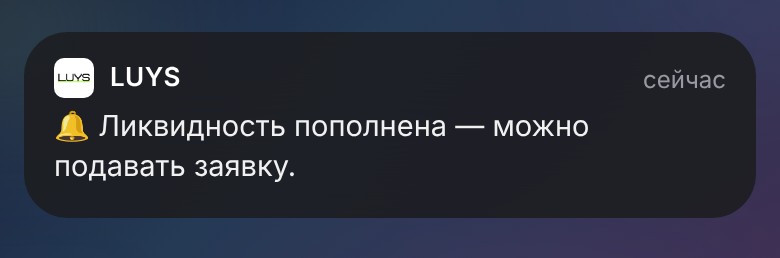
Третья попытка: отмена.Документы не пришли.Появился объём: можно подавать заявку.
Названная цена сгорела.Решение по цене принято.
По выводу рублей приходят ещё три: что брокер отклонил реквизиты и просит их исправить, что поручение подтверждено и заявка ушла в казначейство, и что деньги отправлены. По обмену: что согласованные курс и сумма продержались сутки и заявка отменена.
Свободные сообщения бот не читает. Он реагирует только на нажатие кнопок. Всё остальное: в чате нужной заявки.
БотТак бот отвечает на обычное сообщение: работают только кнопки, а писать брокеру нужно в чате заявки.
3
Пуши в веб-приложении
Там те же уведомления приходят пушами: карточками на экране блокировки и в панели уведомлений. Это канал, независимый от Telegram: включив пуши, вы будете видеть уведомления, даже если бот не привязан.
Дело не в удобстве. Подтвердить курс нужно за 60 секунд. Без уведомлений вы просто не узнаете вовремя, что брокер внёс курс, и попытка сгорит.
A
Android
В веб-приложении откройте «ЛК» → «Аккаунт» → 🔔 Включить уведомления и разрешите их в браузере. Если написано «Уведомления заблокированы», нажмите на замок 🔒 слева от адреса сайта → «Уведомления» → «Разрешить», после чего снова нажмите 🔔 Включить уведомления.
B
iPhone / iPad
На iOS веб-пуши работают только из установленного приложения:
откройте веб-приложение в Safari;
нажмите «Поделиться» (квадрат со стрелкой вверх) → «На экран „Домой“»;
откройте LUYS с иконки на экране «Домой» и нажмите 🔔 Включить уведомления.
Важно для iPhone. В обычной вкладке Safari пуши недоступны это ограничение самой iOS. Уведомления от Telegram-бота при этом приходят в любом случае.
Потому что сделка идёт через брокера: деньги сначала поступают на ваш брокерский счёт и оформляются документами и только потом идут на покупку актива.
Либо не пройден онбординг, либо не хватает свободных рублей: под кнопкой написано, что именно. Свободные это баланс за вычетом сумм по вашим другим открытым заявкам: они зарезервированы, пока те не закроются.
Сначала приложите платёжное поручение из банка: только после этого кнопка станет активной. Поручений можно приложить несколько: каждое следующее добавляется к списку, а не заменяет предыдущее.
Сначала перевод проходит через банк, затем поступление вручную сверяют сотрудники брокера. Если деньги долго не появляются, напишите в чат заявки на пополнение.
Зачисляется фактически поступившая сумма. В сообщении будет разница, а в заявке: обе строки. Чаще всего дело в комиссии банка-отправителя.
Нажмите «Запросить курс заново», брокер внесёт новый. Всего три попытки; после третьей заявка отменяется, а деньги остаются на балансе.
Так и есть: в форме он индикативный. Финальный курс появляется в блоке «Факт по сделке», и вы его подтверждаете. Для крупных сумм порядок другой: там цену называет трейдер по вашему запросу ещё до создания заявки, и заявка сразу уходит по ней (см. раздел 5).
Да. Этого требует регулятор Кыргызской Республики, и это ваш документ по сделке.
Да. На главном экране рядом с «Пополнить» есть кнопка «Вывести», она появляется, когда на счёте есть свободные рубли. Как проходит вывод, подробно в разделе 6: вы указываете сумму и реквизиты, брокер их проверяет, вы подписываете поручение, и казначей отправляет деньги. Комиссия — 0,15 % от суммы, но не менее 5 000 ₽; точный расчёт приложение показывает прямо в форме.
Пока нельзя: функция в разработке. Вкладка «Продать» станет активной, когда её включат.
Свяжите аккаунты (раздел 8), иначе заявки и баланс будут раздельными.
Раздел 9: на Android разрешите уведомления в браузере, на iPhone установите приложение на экран «Домой» и включите их оттуда.
Только внутри карточки заявки, в чате внизу. Личные сообщения брокеру и свободный текст боту не обрабатываются.
Курс и дата создания заявки указаны по бишкекскому времени (UTC+6).
Сохранённый хэш изменить нельзя, но можно добавить новый и сообщить об этом брокеру в чате заявки.
Да. Бот присылает сообщение с кнопками: нажатие в боте равносильно нажатию в приложении. Дважды подтверждать не нужно.
«Рублёвый баланс»: ваши деньги на брокерском счёте. «Доступный остаток»: сколько рублей и USDT есть у брокера прямо сейчас; это справочная цифра, а не ваши средства. Есть и третья величина — «Свободно» под балансом: это ваши деньги за вычетом сумм, зарезервированных открытыми заявками.
Значит, адрес не прошёл проверку. Брокер напишет причину в чате заявки: пришлите другой адрес, и проверка начнётся заново.
Так и задумано: при смене адреса подтверждения нужно получить заново, чтобы никто не отправил актив на непроверенный кошелёк. Меняйте адрес до подтверждения.
Выше определённого порога цену называет трейдер лично: витринный курс на такие объёмы не распространяется. Нажмите «Запросить курс», укажите сумму и кошелёк: когда трейдер ответит, у вас будет 30 секунд, чтобы подтвердить цену. Порог и рабочие часы приложение показывает в том же блоке.
Запросите курс заново: цена пересчитается. Но если подряд несколько раз не подтвердить названную цену, запрос курса на время закроется; обычные заявки при этом работают как обычно.
Да, пока брокер не подтвердил вашу подпись на поручении. После этого заявка уходит в казначейство, и кнопка отмены пропадает, если нужно что-то изменить, напишите брокеру в чат заявки. При отмене комиссия не удерживается.
По заявке может уже идти работа, поэтому решение принимает брокер. Нажмите «Попросить отменить» и укажите причину: брокер либо отменит заявку, либо откажет: с объяснением, которое вы увидите в карточке.






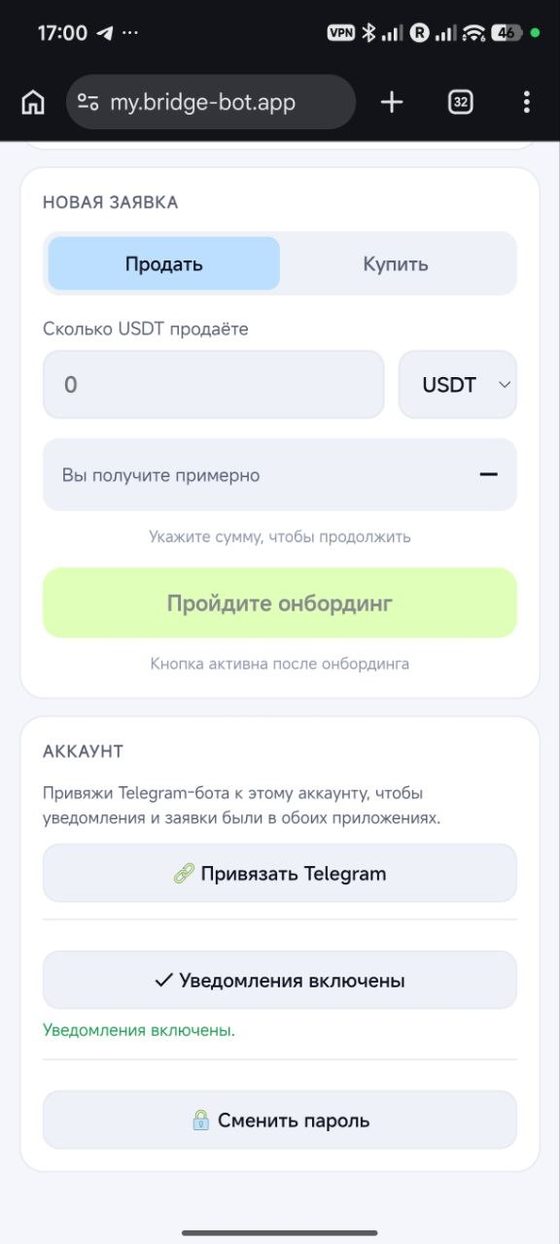
 Telegram-бот и мини-приложение: @broker_bridge_bot
 Веб-приложение: my.bridge-bot.app